Los programas que utilizamos para el curso son ContaSol y FactuSol, de Software DelSol (grupo TeamSystem), empresa líder en software empresarial para Windows.
Pulsa en cada programa para conocerlo en la web oficial de Software DelSol.
Si tu ordenador ya tiene Windows instalado, no necesitas nada más. En el curso trabajamos con la versión educativa de ContaSol y FactuSol, gratuita para el alumnado: las instrucciones concretas de descarga e instalación las encontrarás en el campus virtual (Moodle) del curso una vez formalizada la matrícula.
Aprender a manejar ContaSol y FactuSol de verdad es lo que marca la diferencia en tu currículum: dar de alta una empresa, contabilizar facturas, liquidar el IVA y cerrar el ejercicio.
En el Curso de ContaSol y FactuSol de la Universidad de Alicante lo aprendes paso a paso, 100% online y a tu ritmo, con certificado oficial universitario (convalidable por 3 créditos ECTS) por sólo 140 €. Sin conocimientos previos y sin ser estudiante de la UA.
Ver el curso oficial de la UA →¿Tienes Mac? Sigue las instrucciones de instalación según tu procesador:
¿No dispones de Microsoft Windows? Si tu ordenador personal es un Apple Mac con procesador Intel (i3, i5, i7...), necesitas instalar Windows en una máquina virtual. Una vez tengas Windows funcionando, ya podrás instalar ContaSol y FactuSol.
Opción recomendada: VMware Fusion (gratuito desde 2024)
VMware Fusion es gratuito para uso personal desde mayo de 2024. Funciona en todos los Mac Intel, con cualquier versión de macOS:
Alternativa gratuita: VirtualBox
VirtualBox de Oracle también funciona en Mac Intel y no requiere registro. El proceso es similar: descarga el ISO con CrystalFetch, crea una VM en VirtualBox e instala Windows.
¿Tienes macOS Ventura (13) o Sonoma (14) y prefieres instalación nativa?
Si aún no has actualizado a macOS Sequoia, puedes usar el Asistente Boot Camp para instalar Windows de forma nativa (arranque dual):
¿No dispones de Microsoft Windows? Si tu ordenador personal es un Apple Mac con procesador Apple Silicon (M1, M2, M3, M4...) y por tanto no es compatible con Microsoft Windows, sigue esta guía para poder disponer de una máquina virtual Windows 11 Pro dentro de tu dispositivo Mac OS. Una vez tengas tu Windows 11 virtual, ya podrás instalar CONTASOL y FACTUSOL (y todo lo que desees) dentro de esa máquina virtual.
A continuación puedes ver un vídeo paso-a-paso y posteriormente una guía también paso-a-paso con capturas de pantalla.
¿Qué vas a necesitar? Necesitarás descargar estas dos aplicaciones y adquirir una licencia de Windows 11 Pro:
Adicionalmente al vídeo anterior, te mostramos una serie de capturas de pantalla, también paso a paso, para que no te queden dudas de cómo realizar el procedimiento:
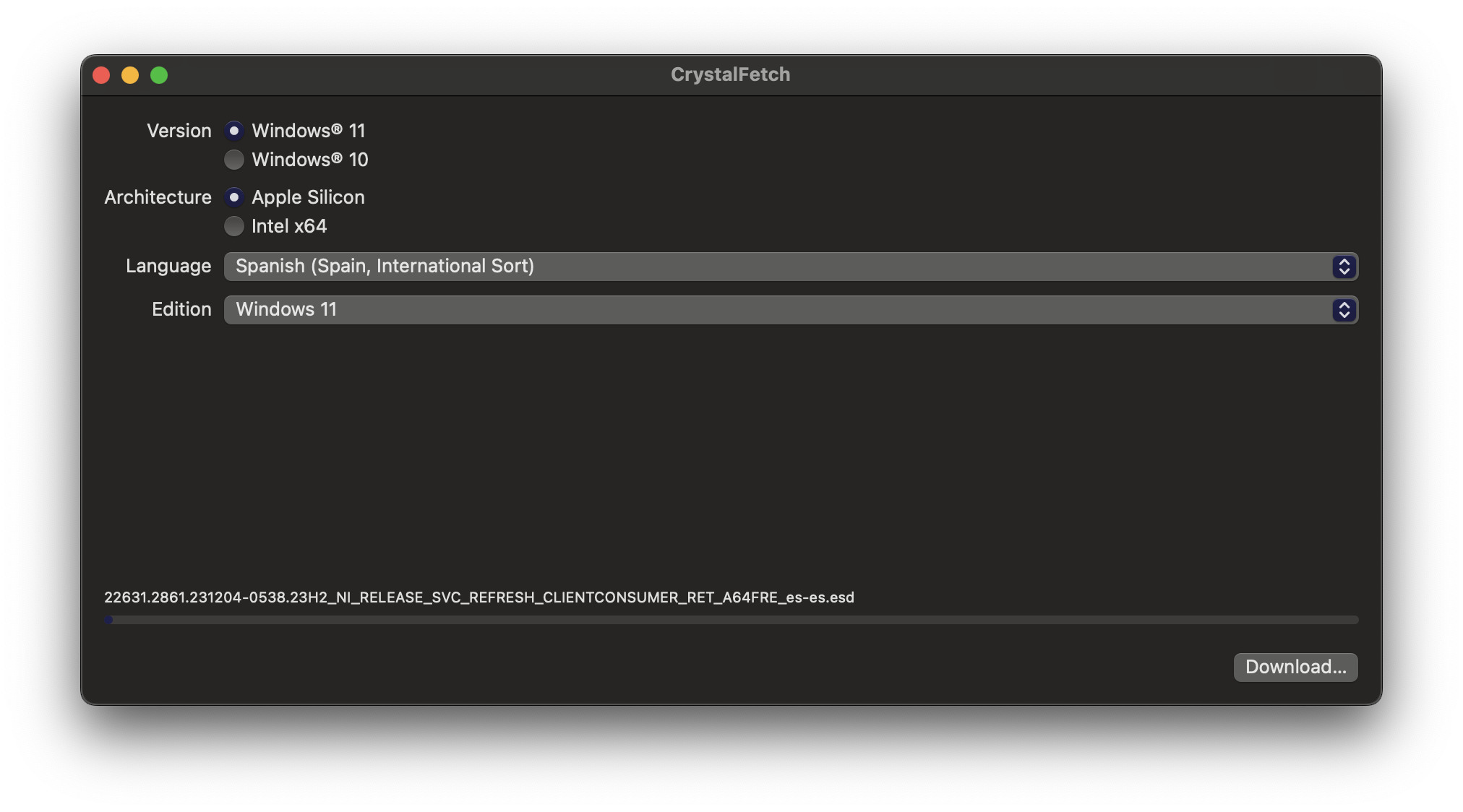
Instala y ejecuta la aplicación CrystalFetch, y selecciona estas opciones para DESCARGAR un fichero .ISO de Windows 11 Pro para arquitectura ARM (correspondiente a Apple Silicon) en español
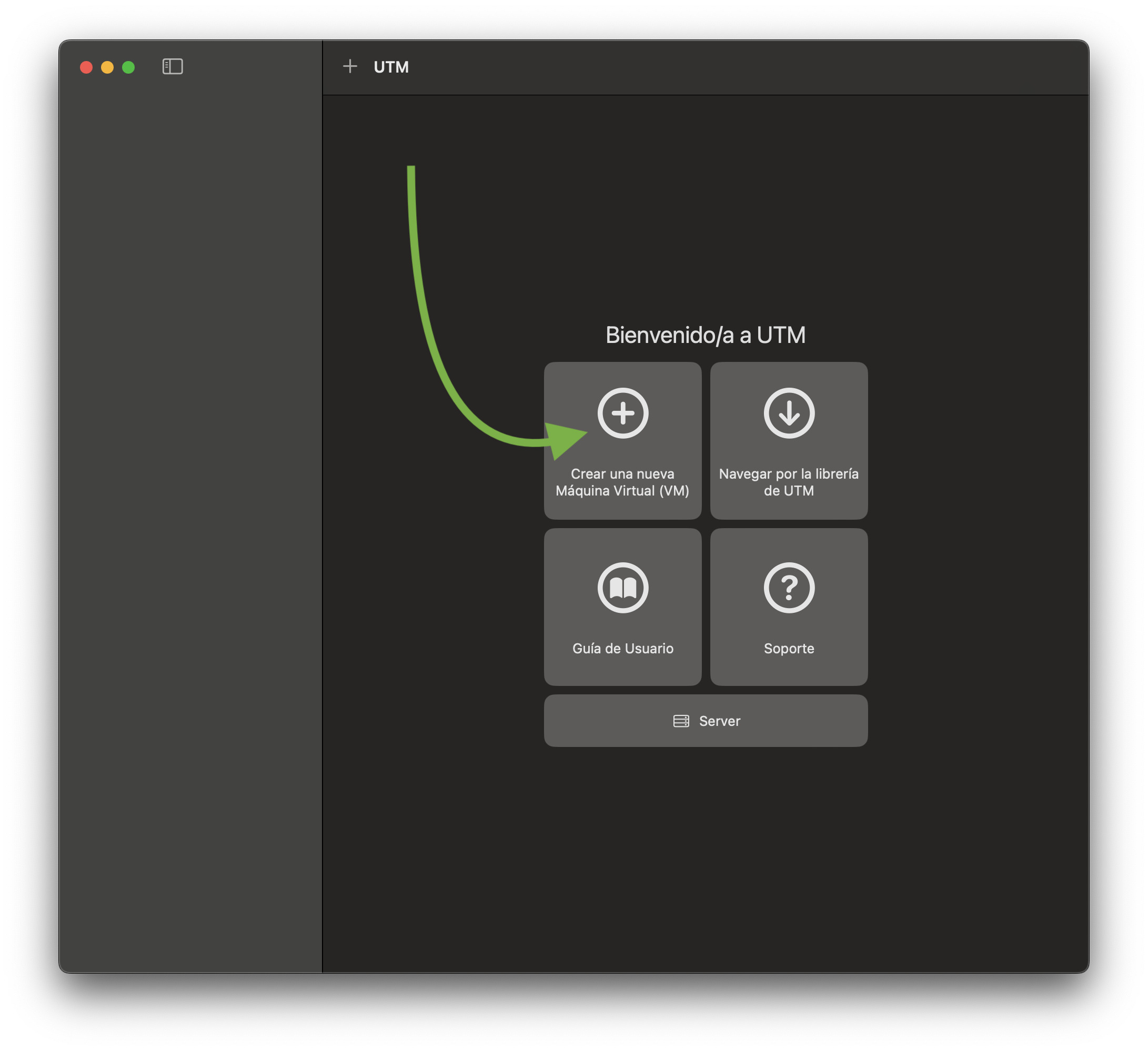
Instala y ejecuta la aplicación UTM Virtual Machines en tu MAC Apple Silicon. Crea tu máquina virtual.
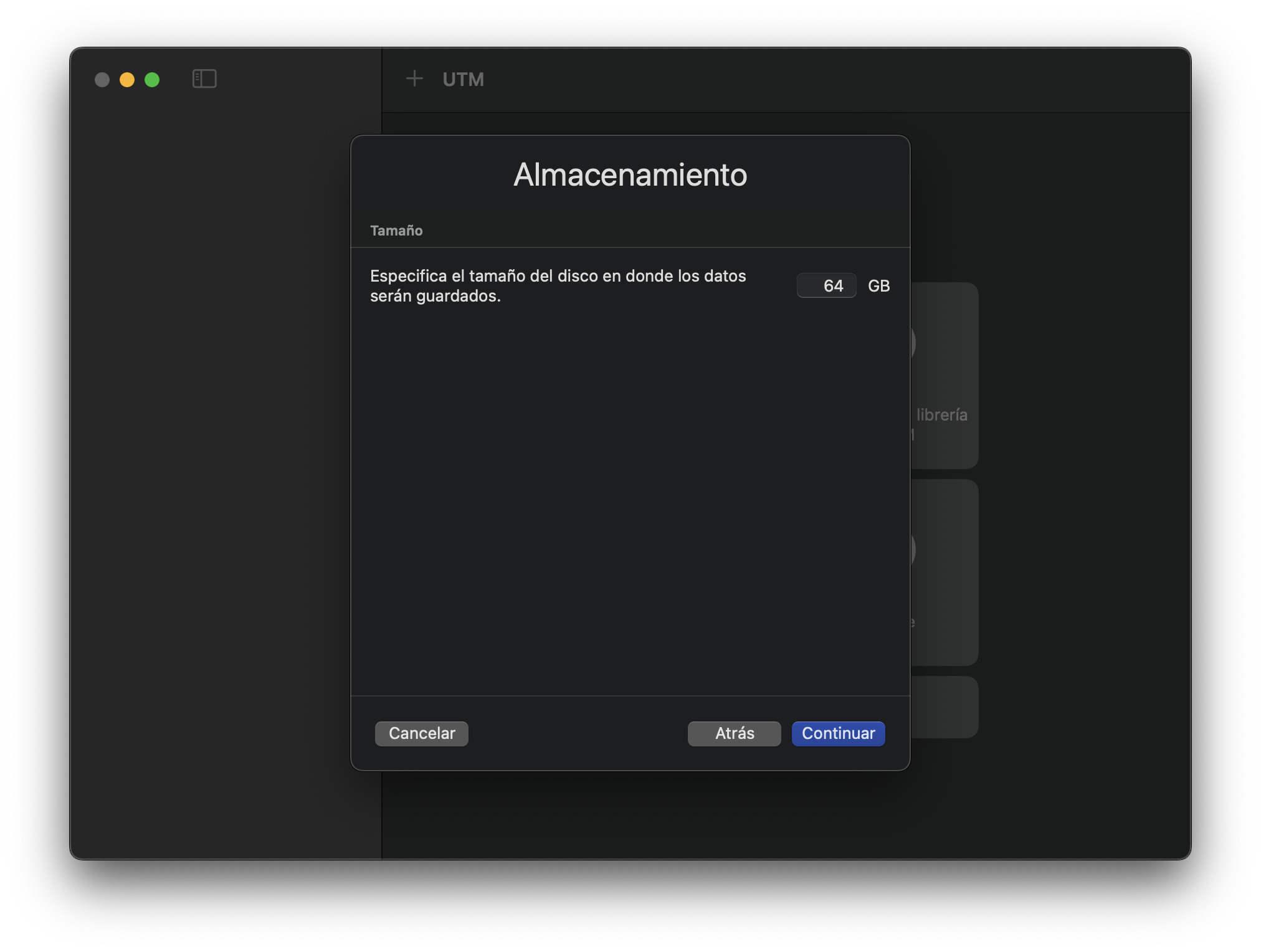
Asigna un tamaño de disco a la máquina virtual. Depende de cuánto espacio libre tengas en tu MAC. Es posible que 64GBytes sea un tamaño adecuado.
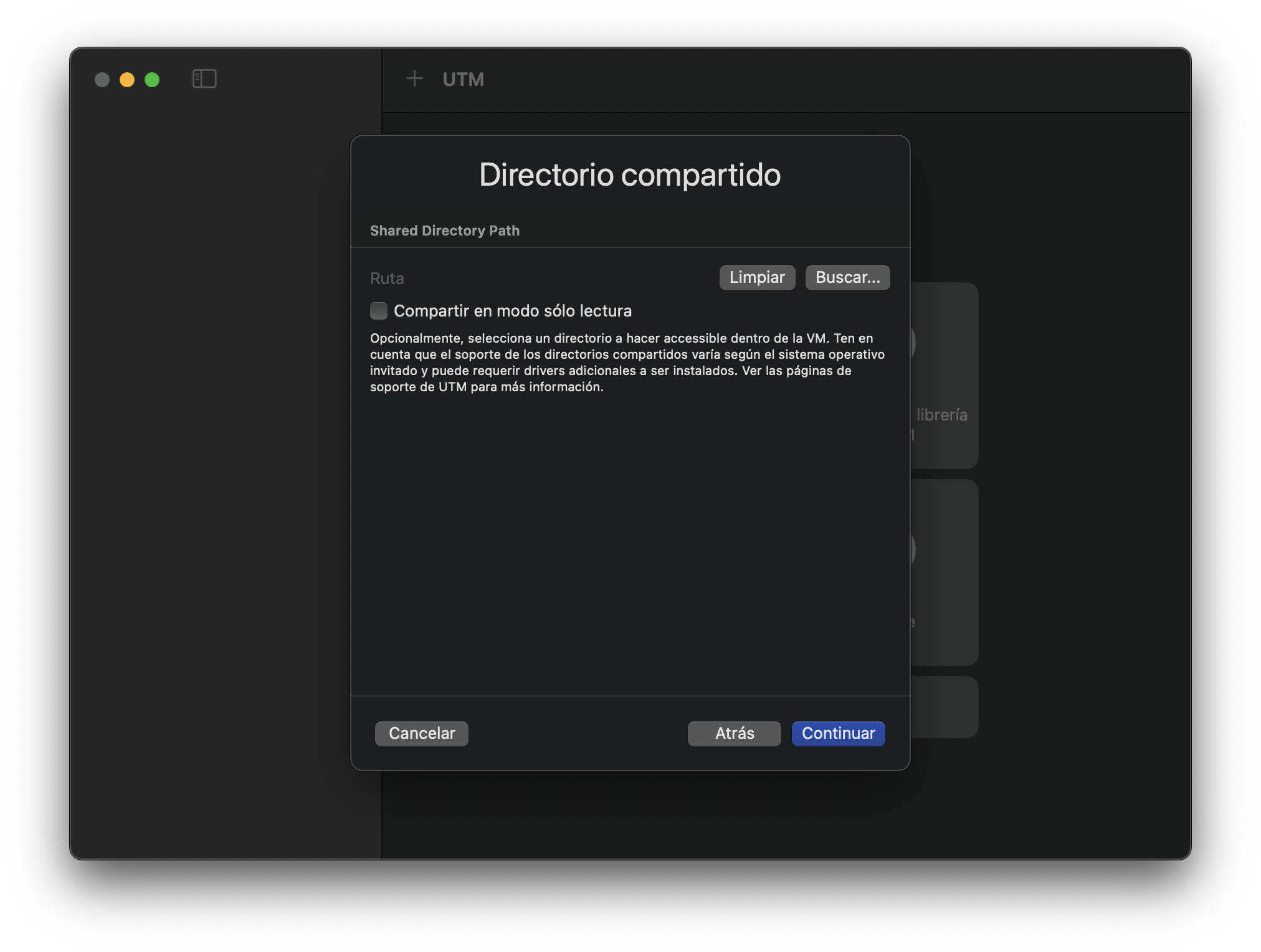
El asistente de UTM te pide que elijas un directorio de tu Mac para compartirlo con Windows. Primero crea la carpeta en Mac si no la tienes (p. ej. 'CONTASOL' en Documentos) y luego haz clic en 'Buscar' para seleccionarla.
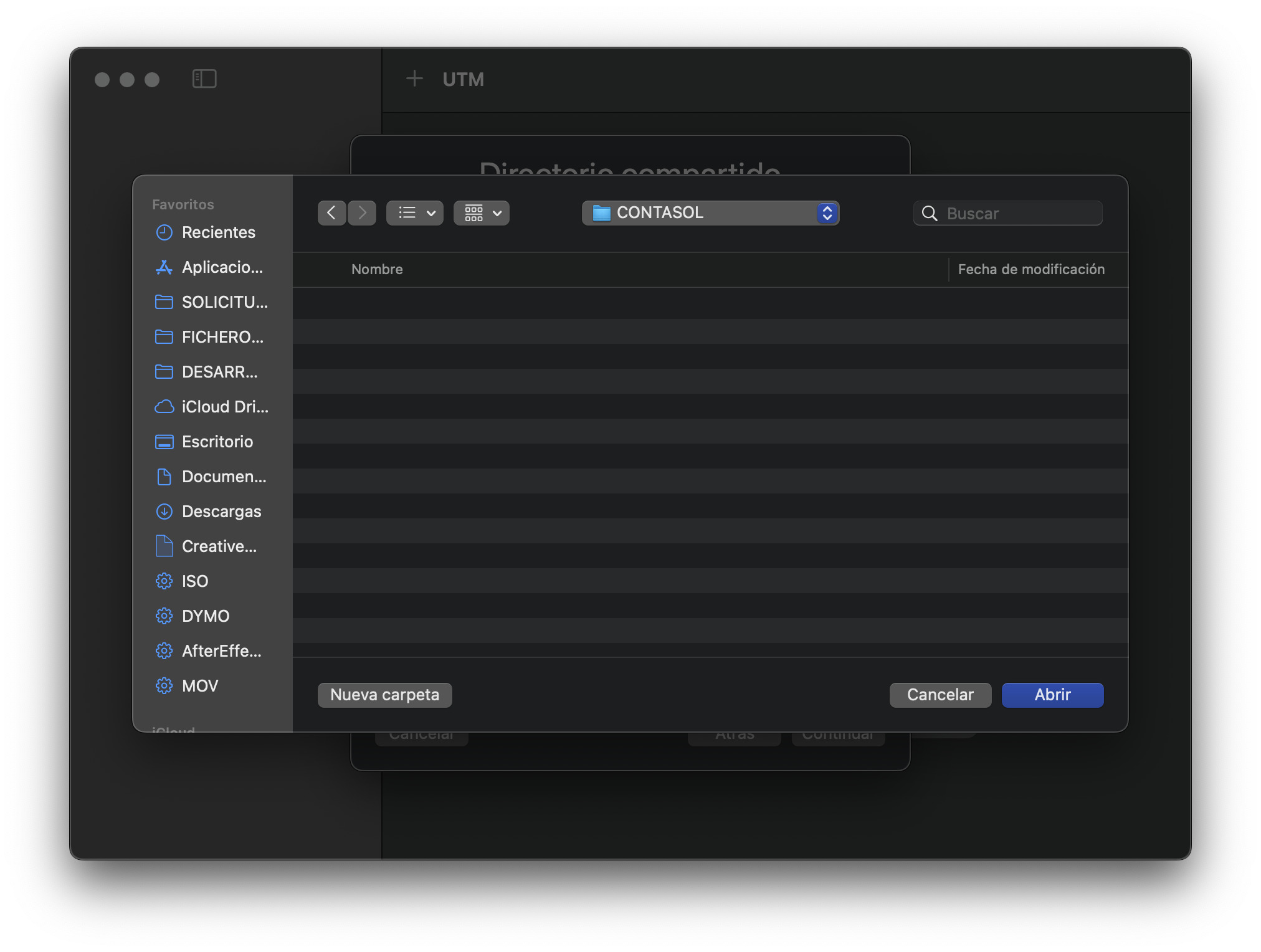
En nuestro caso hemos creado el directorio CONTASOL dentro de Documentos en el MAC, y ese es el que seleccionamos.
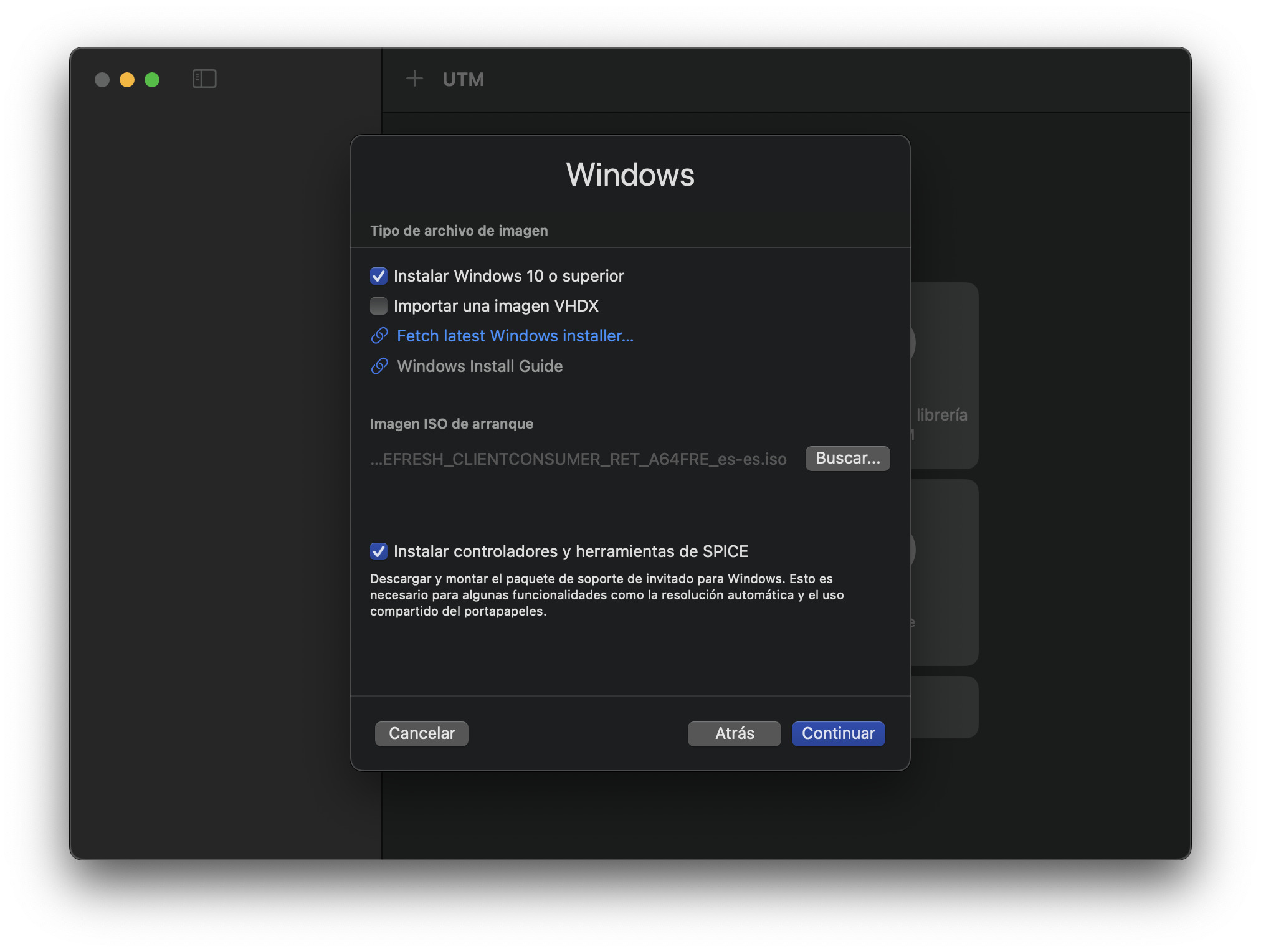
Elige el fichero .ISO descargado en el PASO 0 (PREVIO) como IMAGEN ISO DE ARRANQUE.
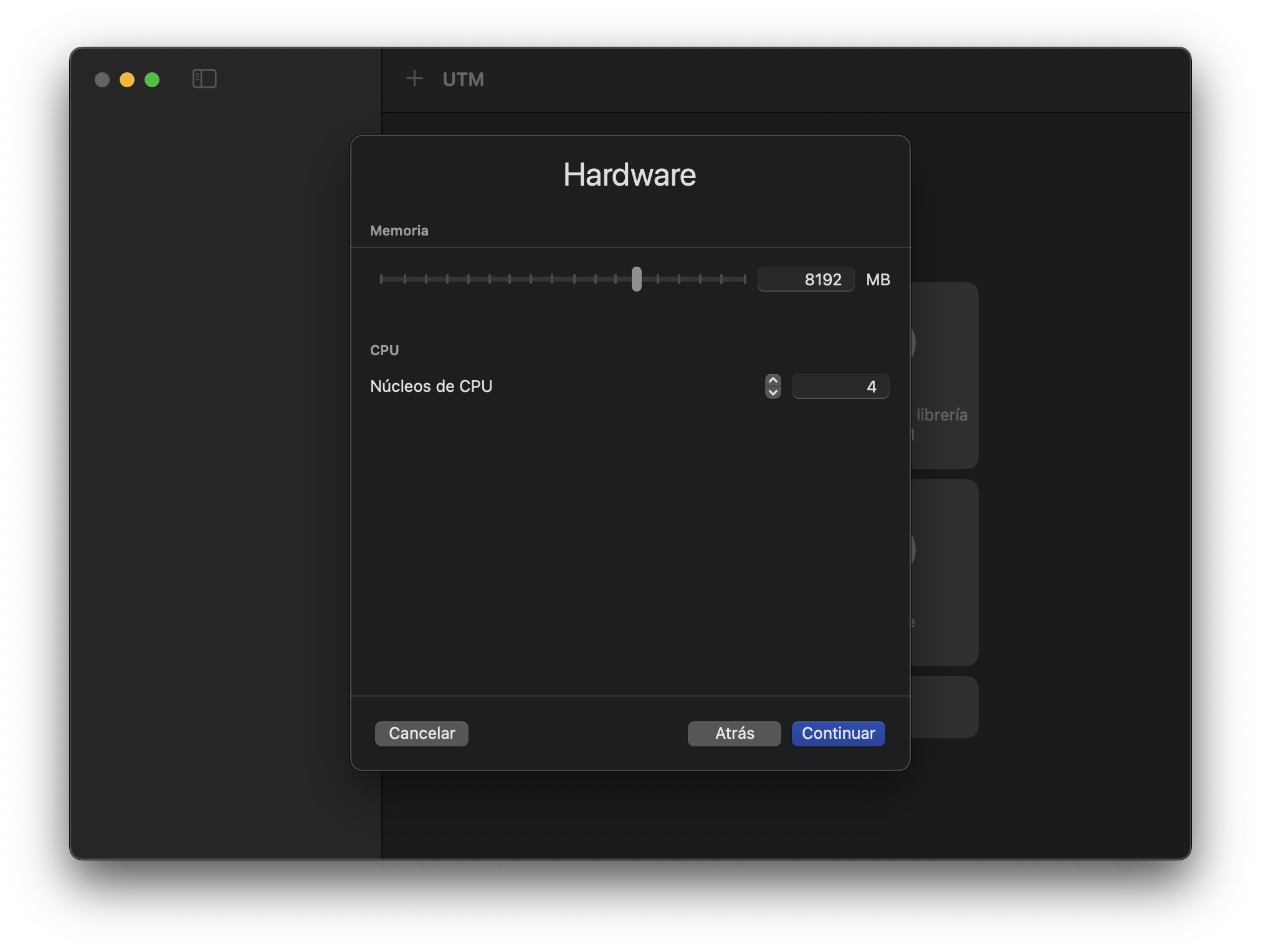
Nuevamente, dependiendo de las características de tu MAC, asígnale más o menos memoria y más o menos núcleos de procesador a la máquina virtual. Idealmente 8 GBytes de RAM, y 4 núcleos. Consideramos 3 GBytes y 2 núcleos como configuración mínima. Ten en cuenta que son núcleos y memoria que le serán "robados" a tu MAC cuando se ejecute la máquina virtual. Cuando esté apagada la máquina virtual Windows, vuelven a asignarse a tu MAC.
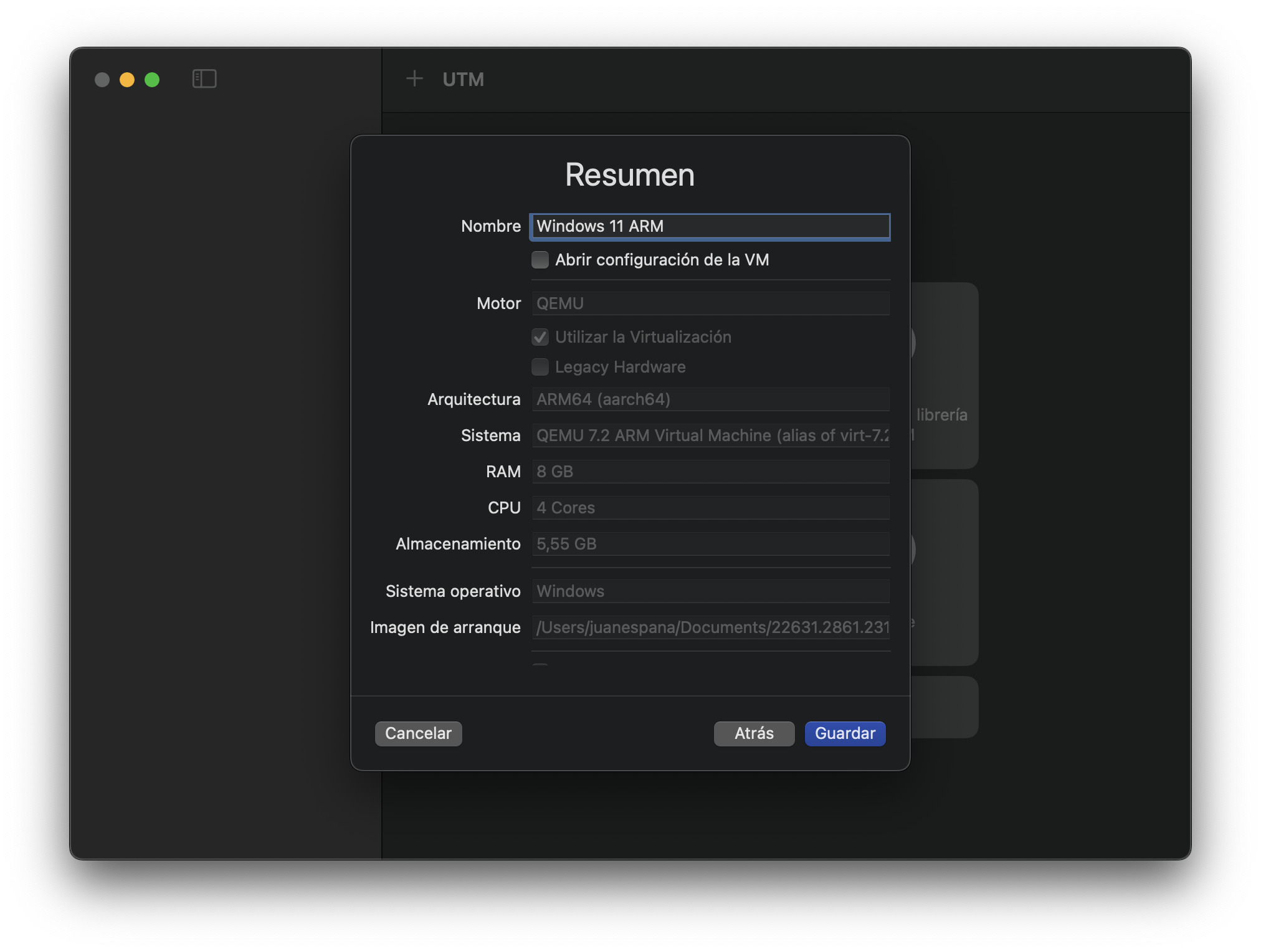
Ponle nombre a tu máquina virtual y revisa la configuración que has establecido en los pasos anteriores.
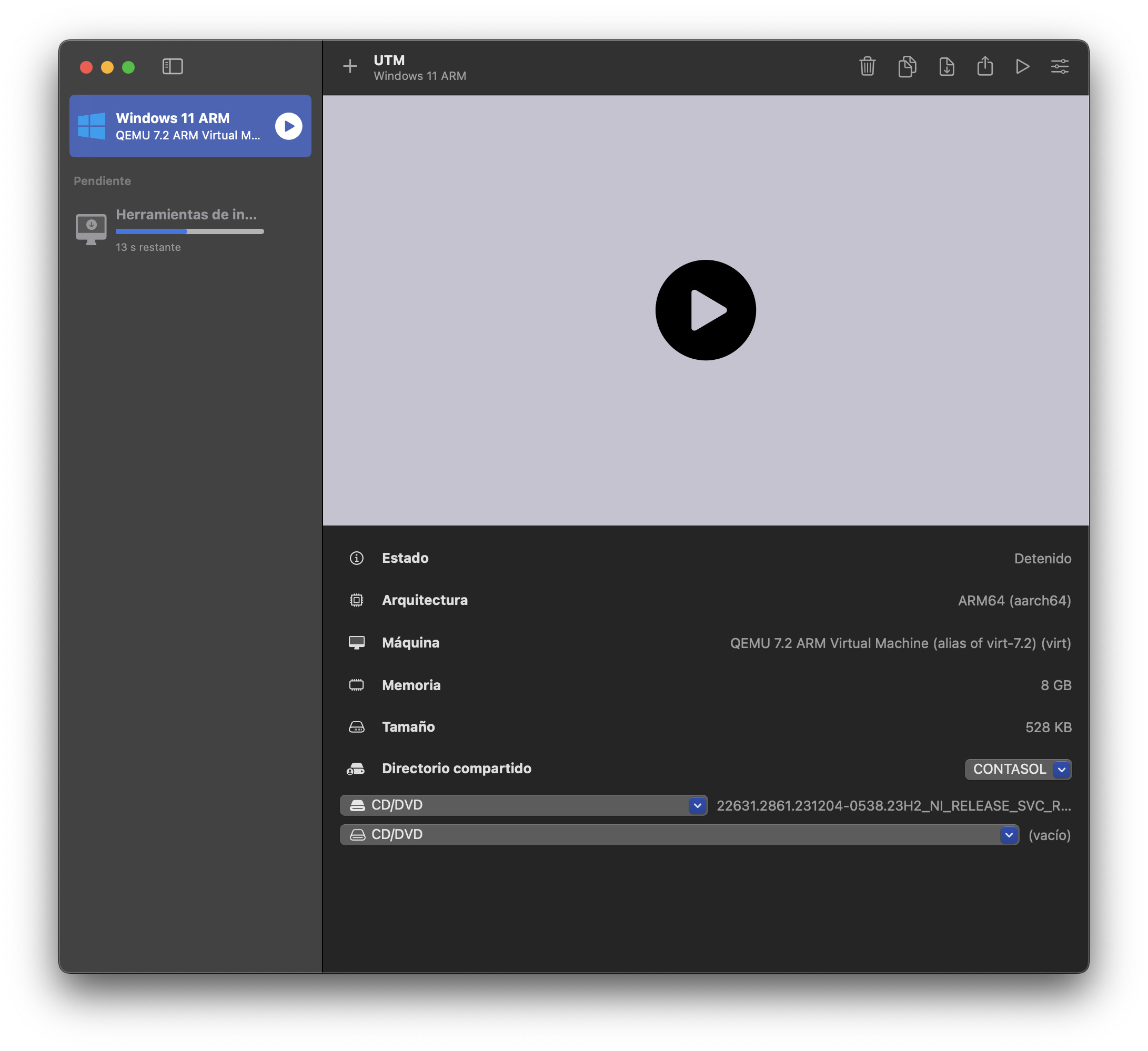
Arranca la máquina virtual para que Windows 11 Pro pueda instalarse.
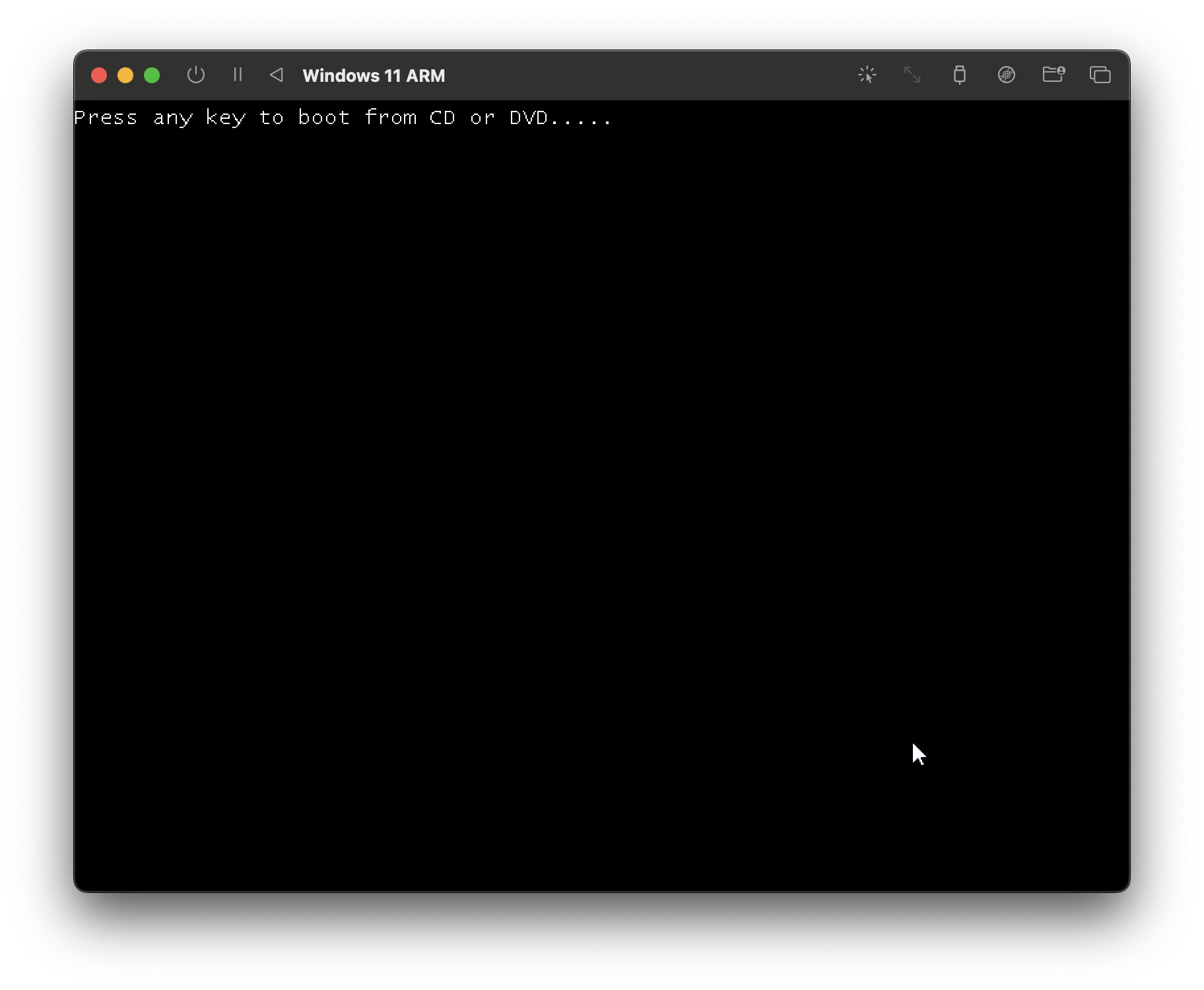
Acuérdate de presionar una tecla cuando te indique para que arranque con el fichero .ISO y pueda instalarse, de lo contrario no se podrá empezar a instalar.
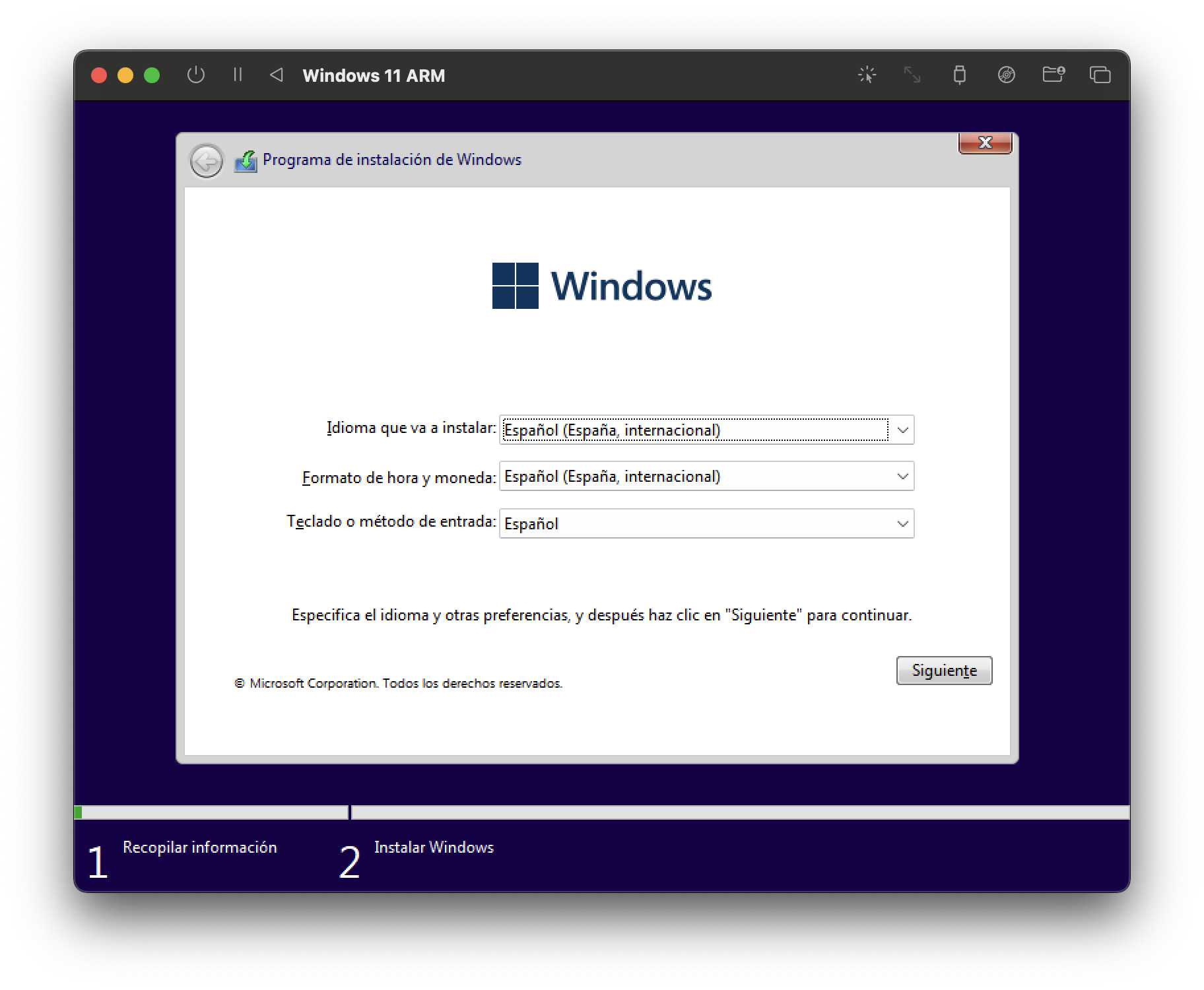
En el instalador de Windows, selecciona el idioma, el formato de hora y el teclado. Elige 'Español (España, internacional)' en los tres campos y haz clic en 'Siguiente'.
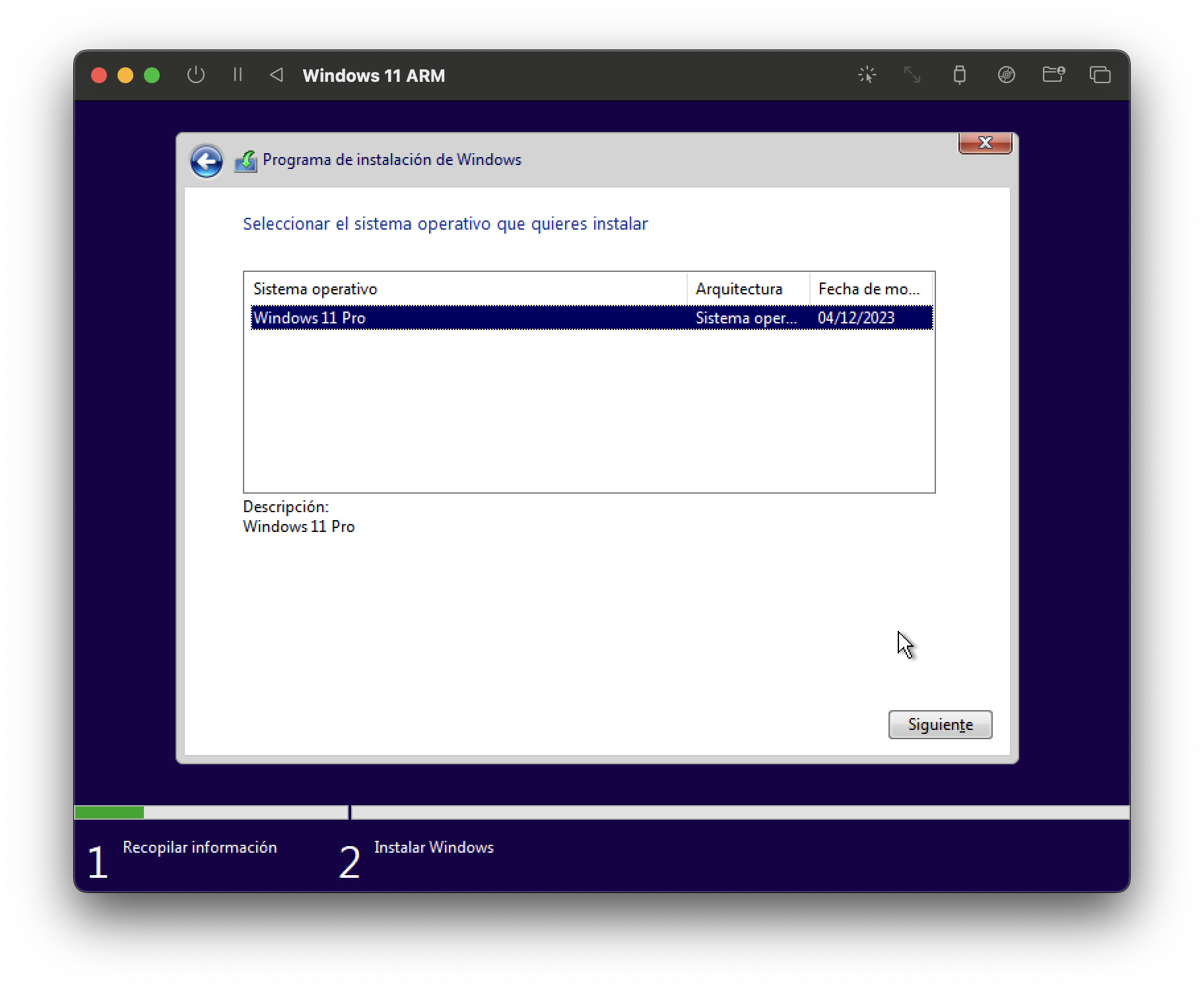
Selecciona 'Windows 11 Pro' como edición a instalar y haz clic en 'Siguiente'.
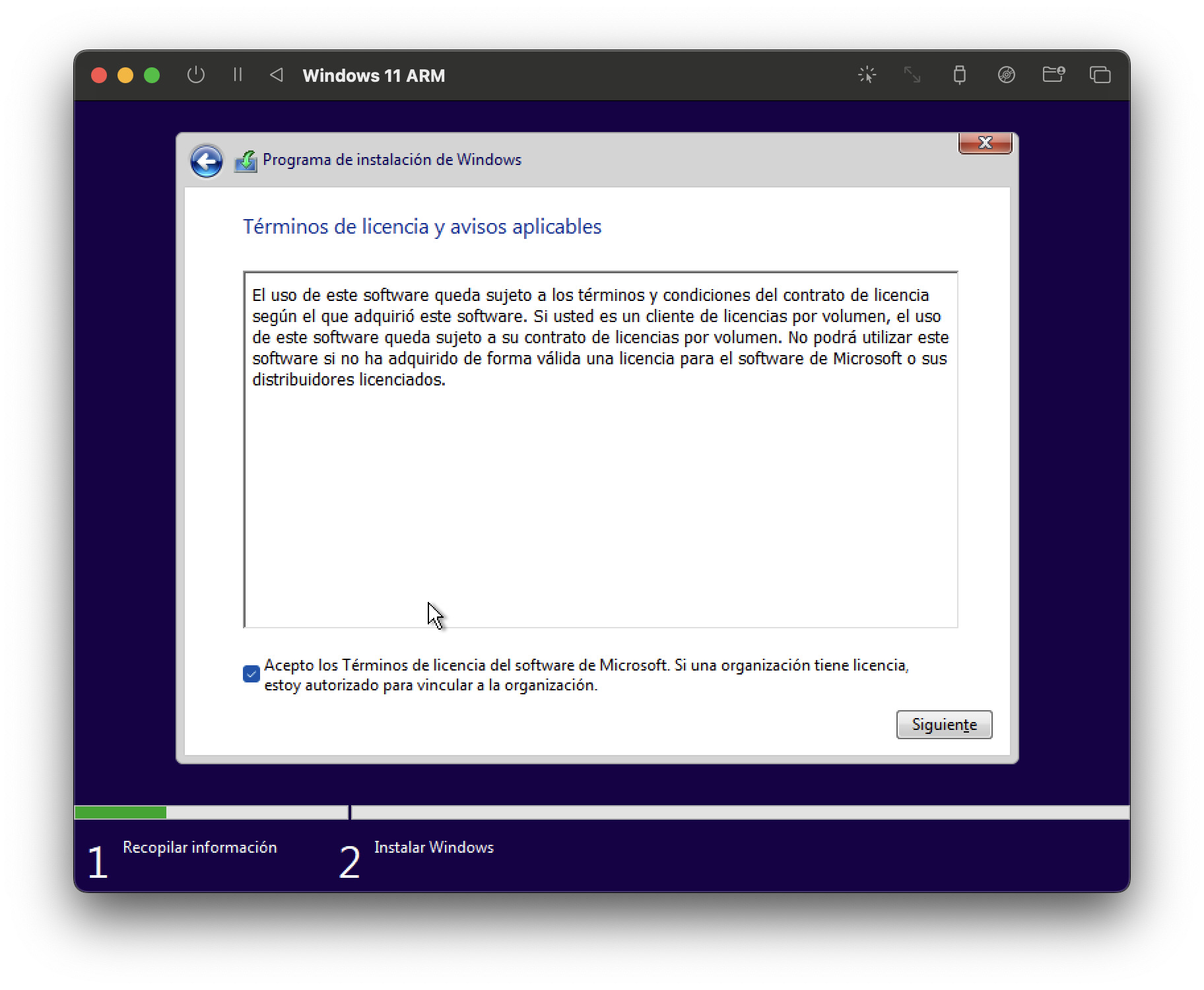
Acepta los términos de licencia de Microsoft marcando la casilla y haz clic en 'Siguiente'.
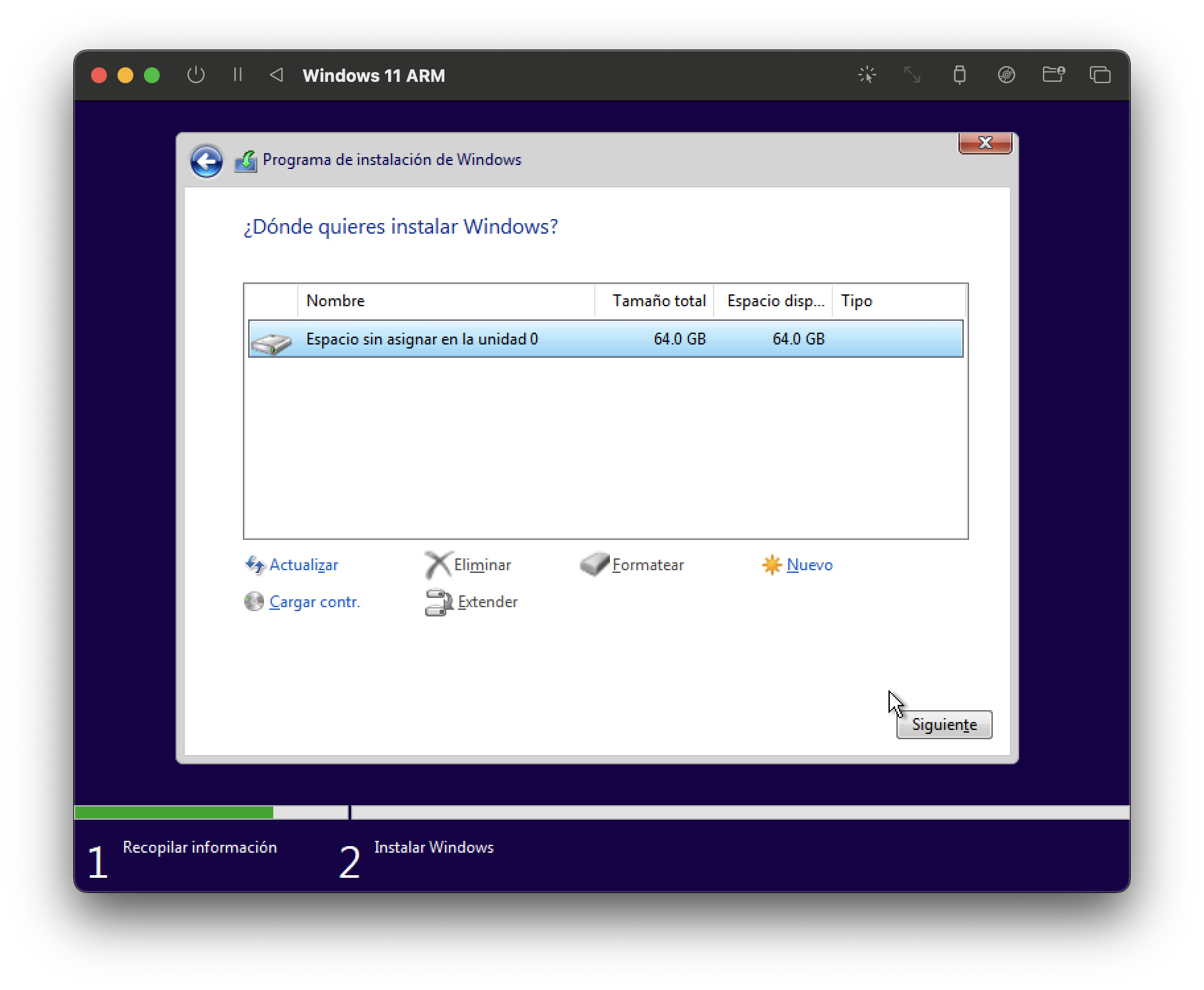
Selecciona el espacio sin asignar (64 GB) como destino de instalación y haz clic en 'Siguiente'. Windows se instalará en ese disco virtual.
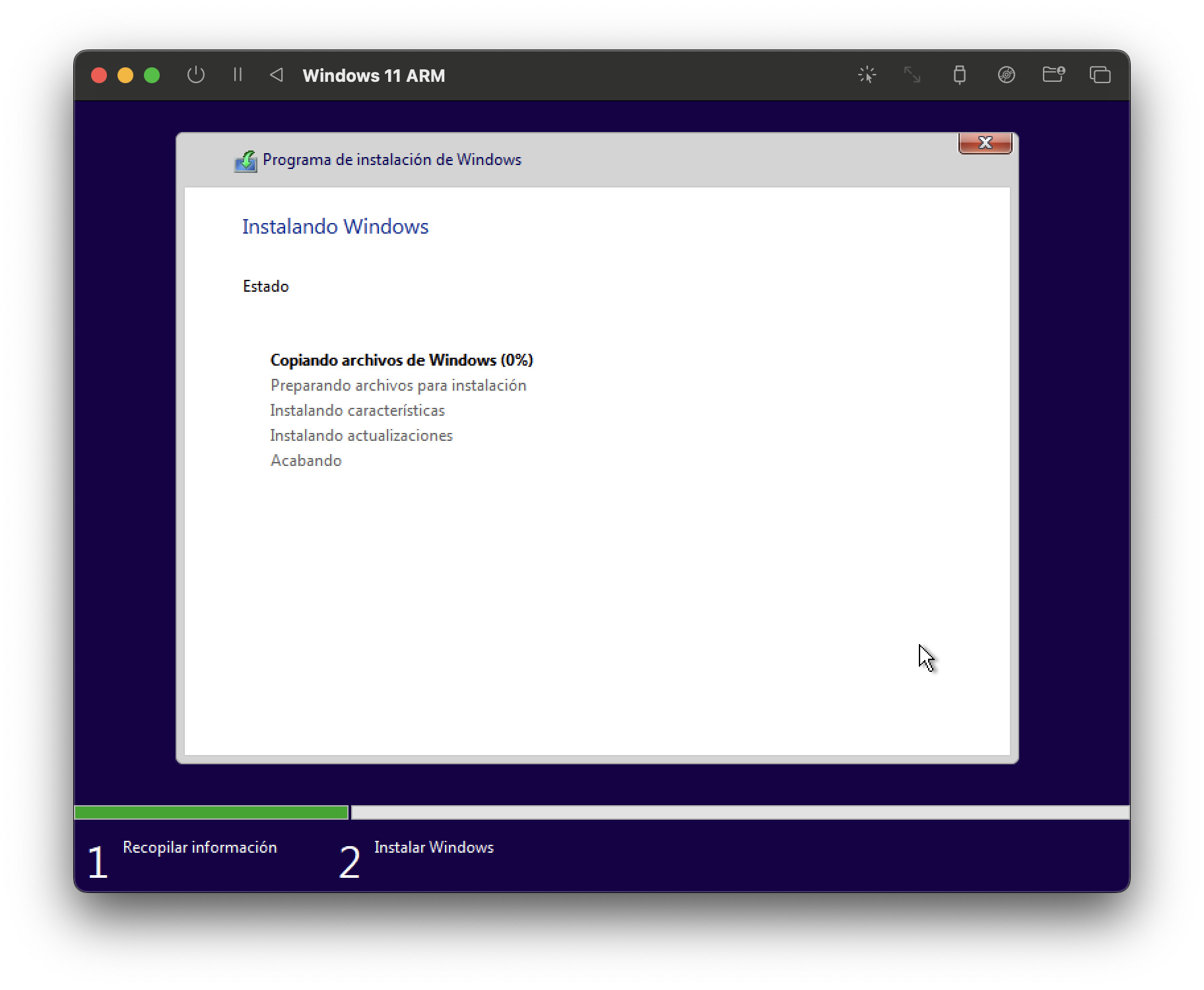
Windows comienza a instalarse automáticamente. Este proceso dura varios minutos. Al terminar, la máquina virtual se reiniciará sola.
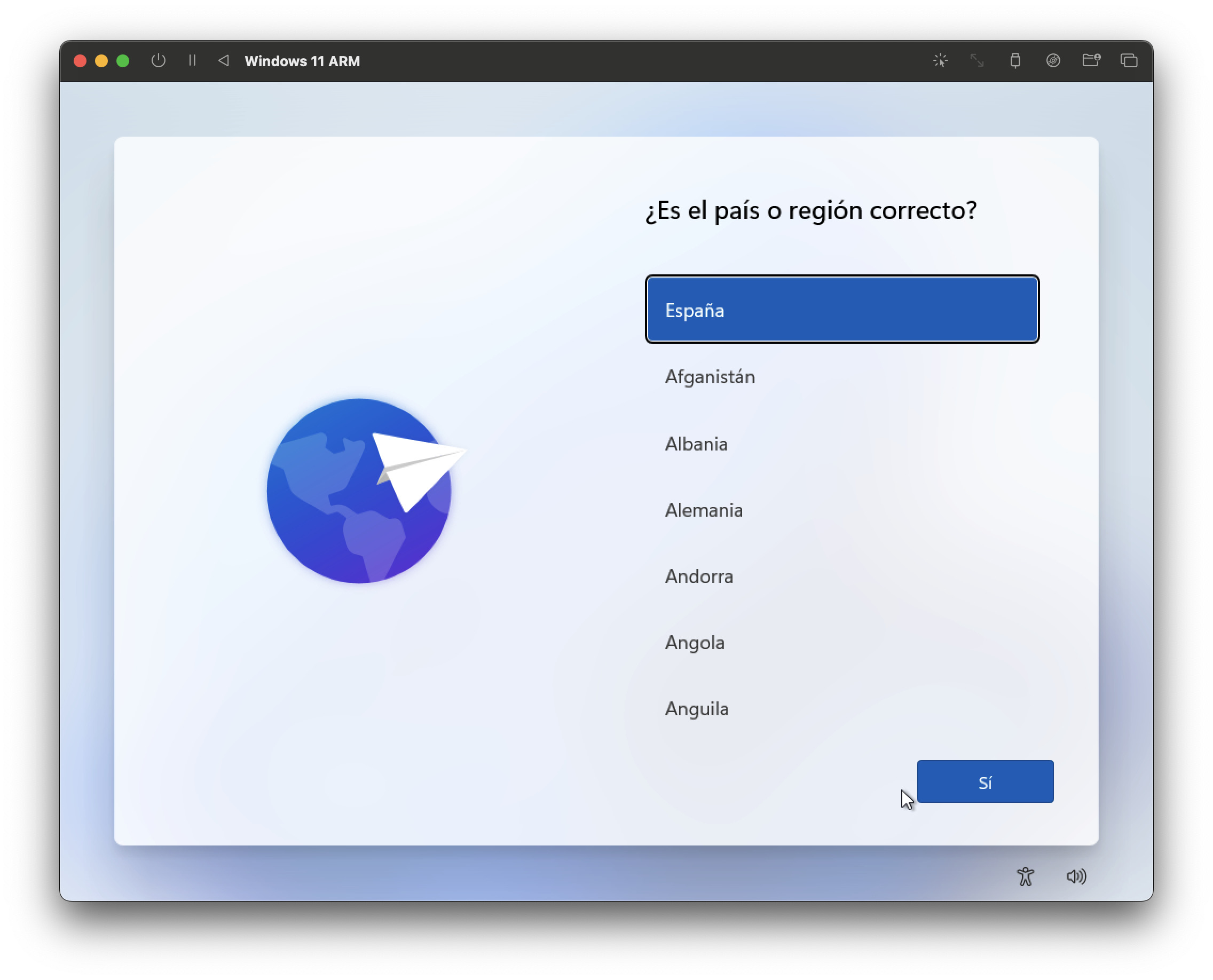
Una vez instalado, Windows inicia su configuración inicial. Confirma que el país es 'España' y haz clic en 'Sí'.
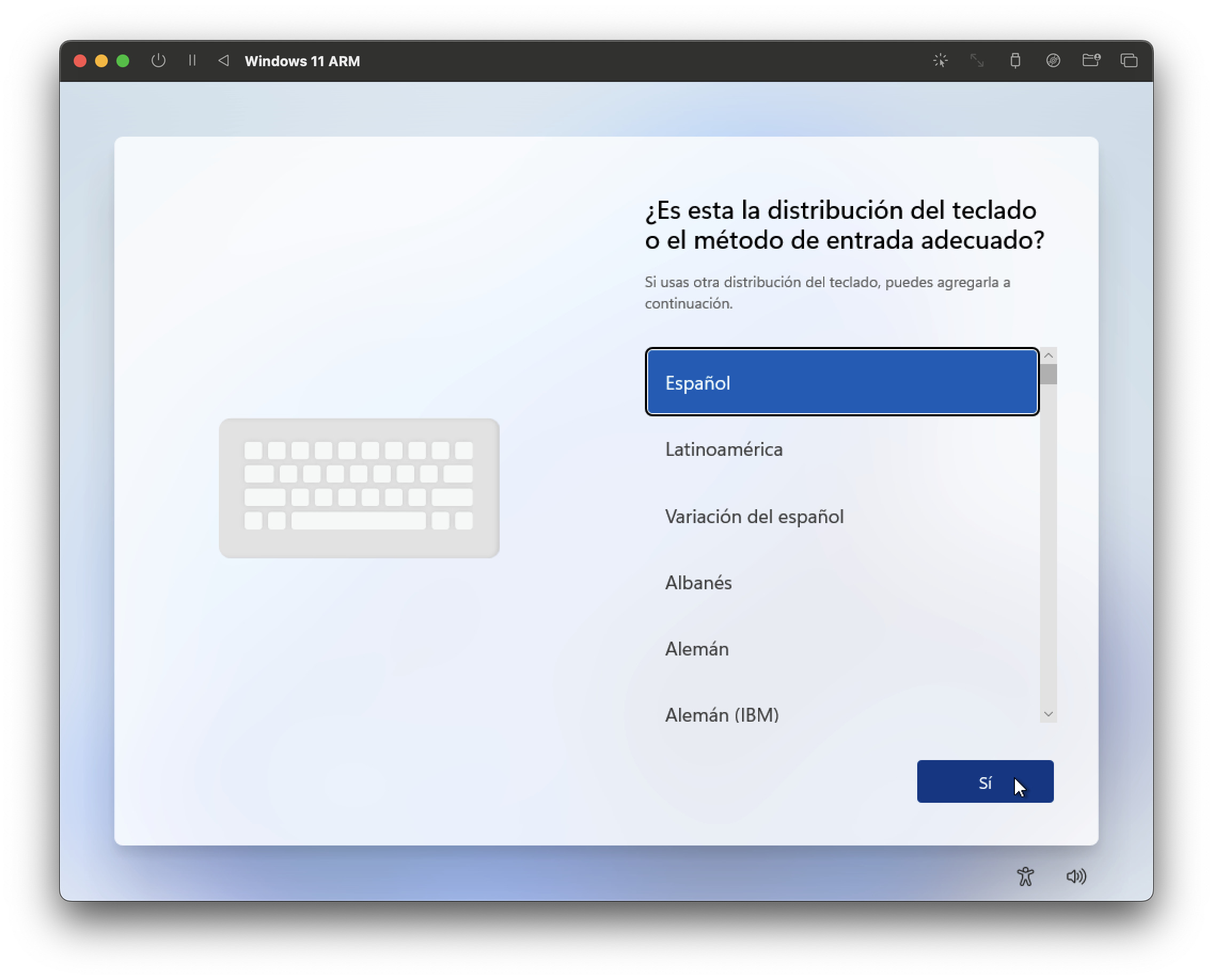
Confirma que la distribución de teclado es 'Español' y haz clic en 'Sí'.
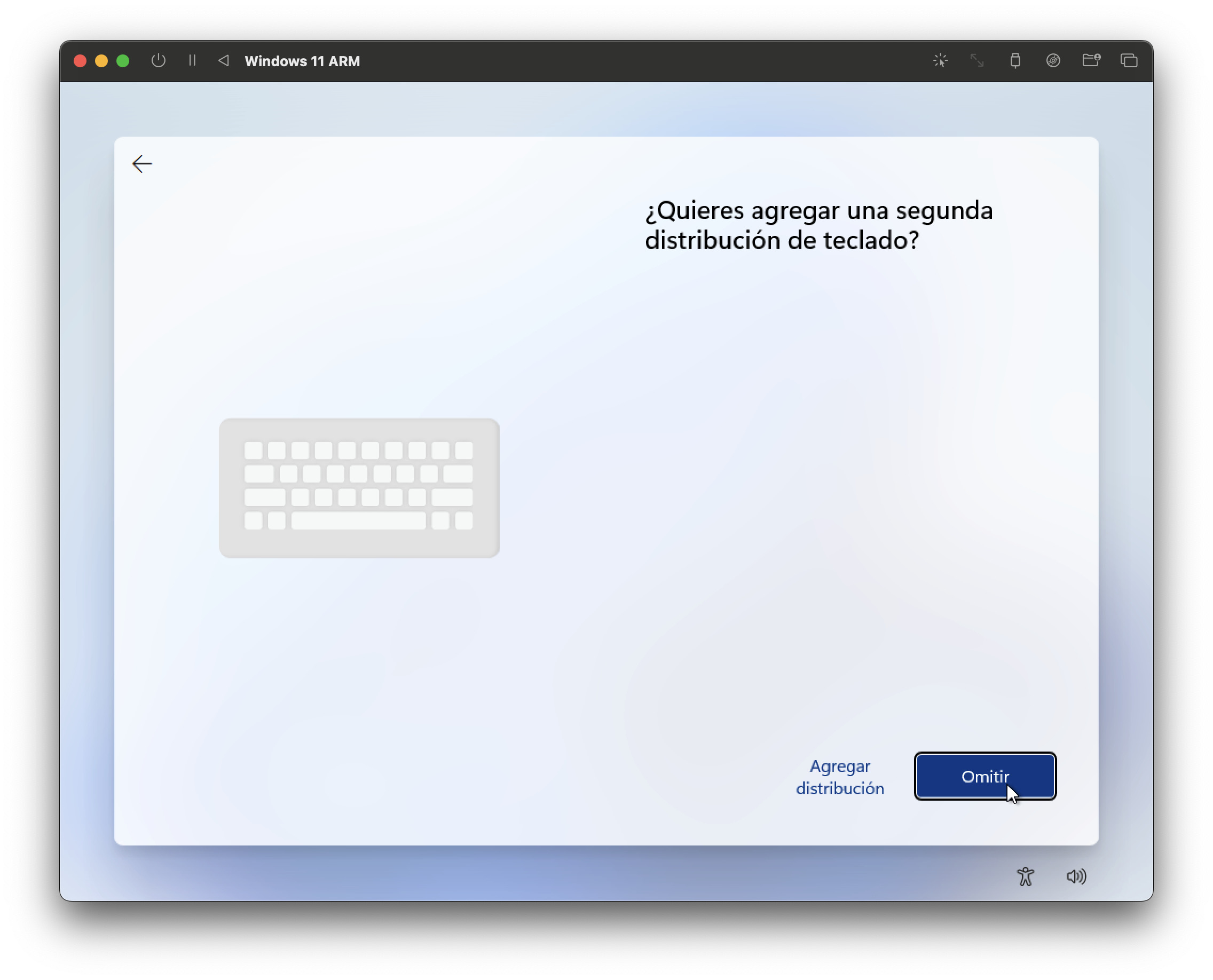
Cuando pregunte si deseas añadir una segunda distribución de teclado, haz clic en 'Omitir'.
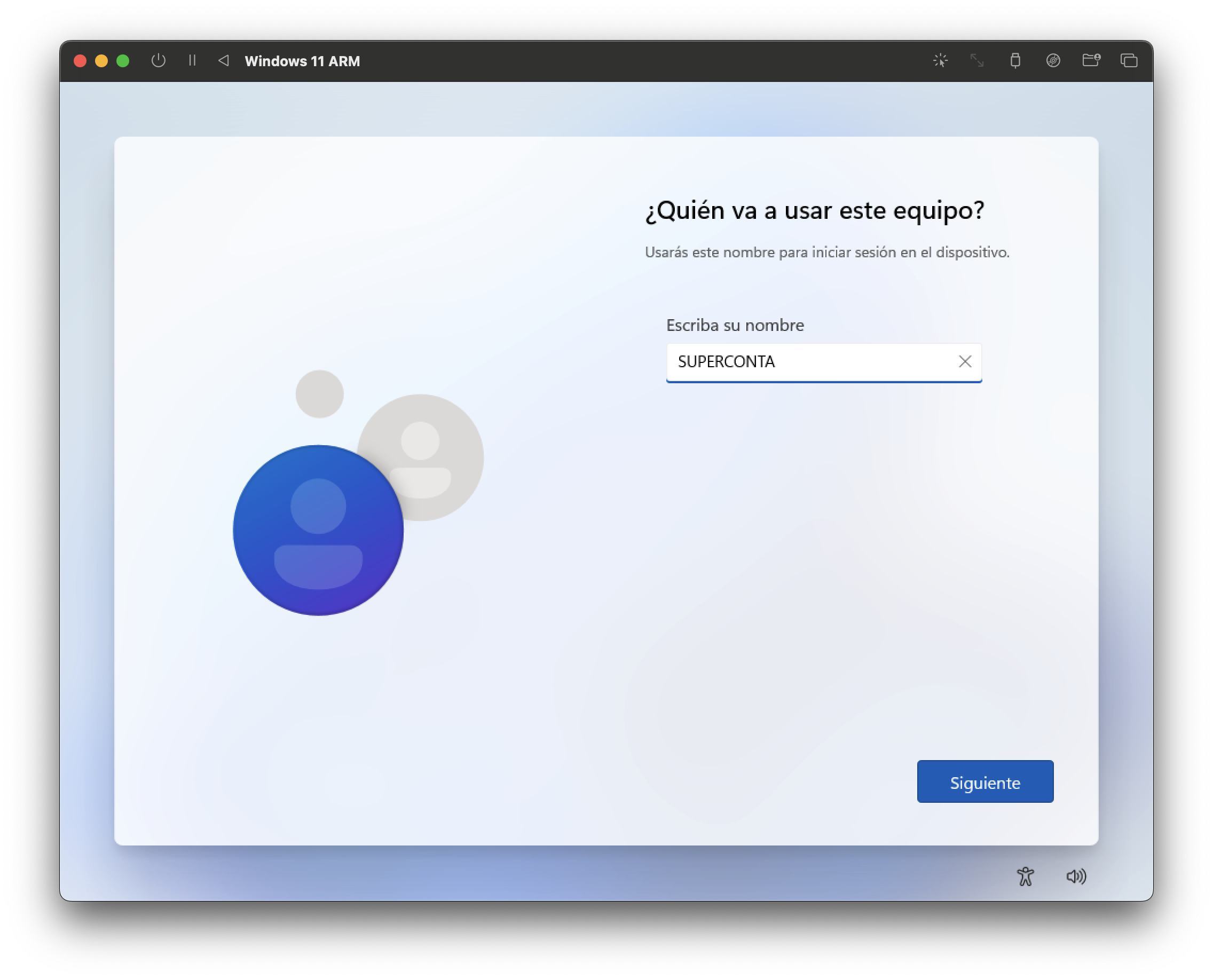
Escribe un nombre de usuario para tu cuenta local de Windows (por ejemplo 'SUPERCONTA') y haz clic en 'Siguiente'. Puedes dejar la contraseña en blanco si el equipo es de uso personal.
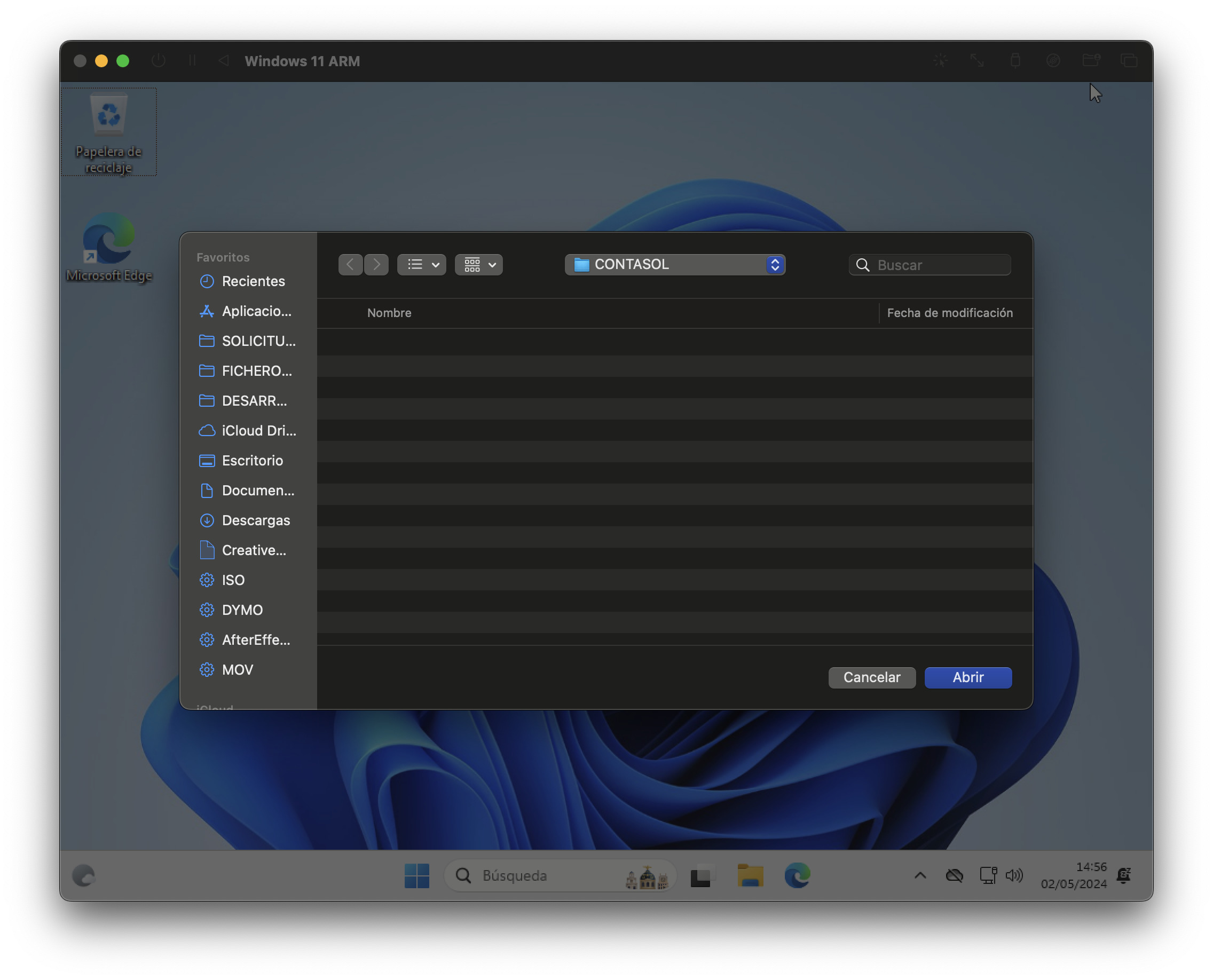
Una vez instalado Windows, desde tu Mac puedes abrir la carpeta compartida (CONTASOL) para colocar en ella los instaladores de ContaSol y FactuSol que el curso proporciona.
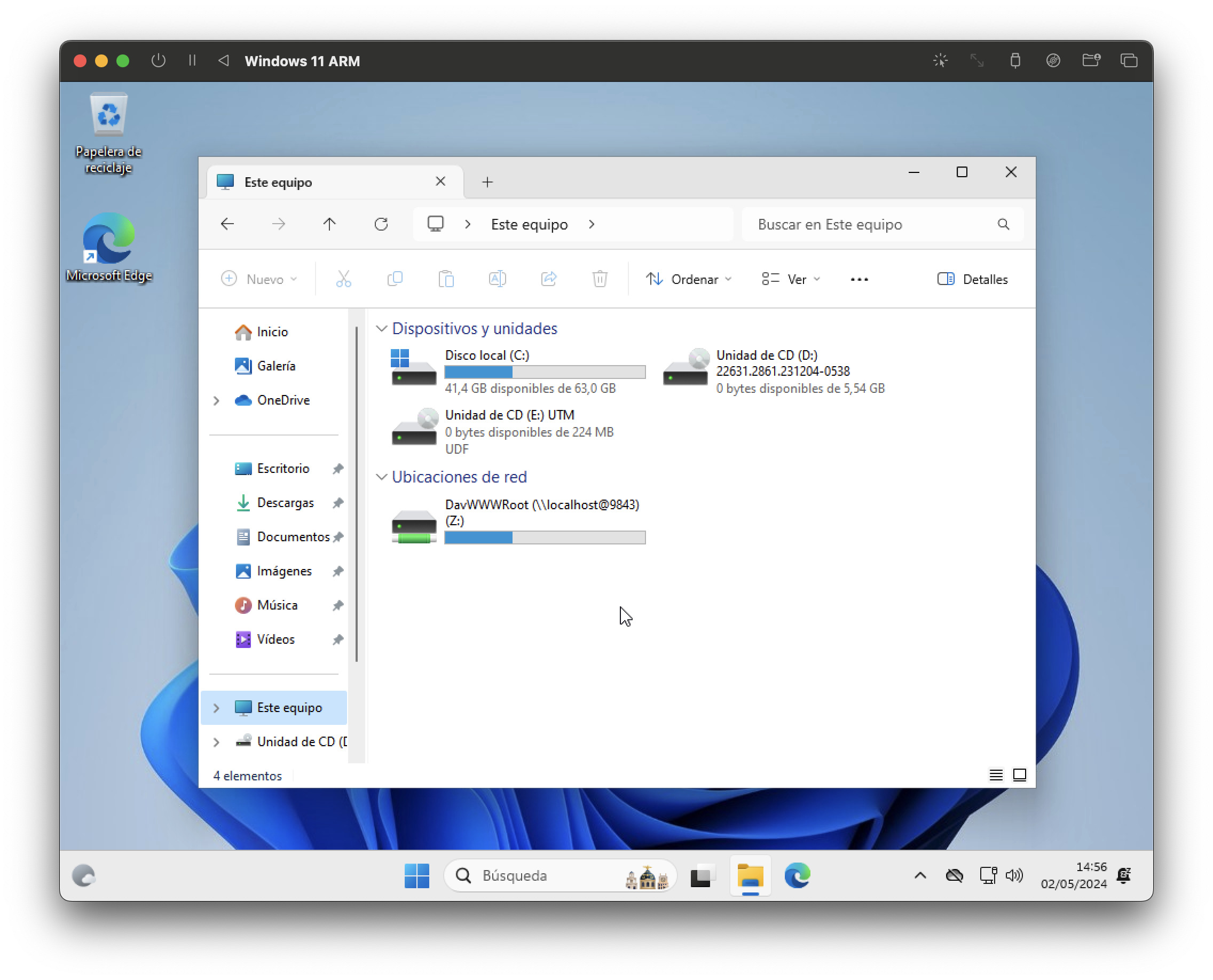
Dentro de Windows 11, abre el Explorador de archivos. En 'Este equipo' verás la unidad de red Z: (DavWWWRoot) que corresponde a la carpeta compartida con tu Mac.
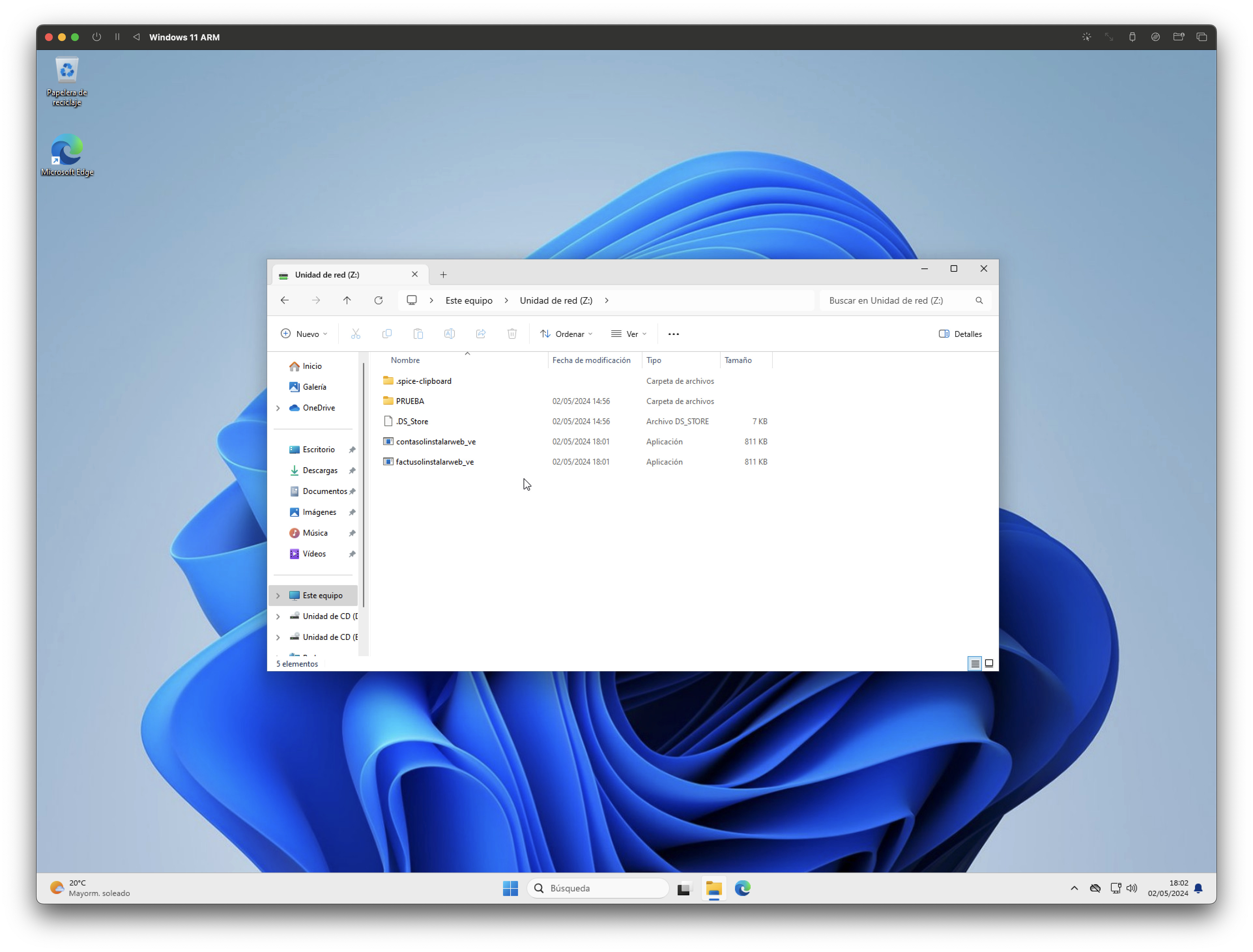
Dentro de la unidad de red Z: encontrarás los instaladores de ContaSol y FactuSol (versión educativa). Haz doble clic en 'contasolinstalanweb_ve' para comenzar la instalación de ContaSol.
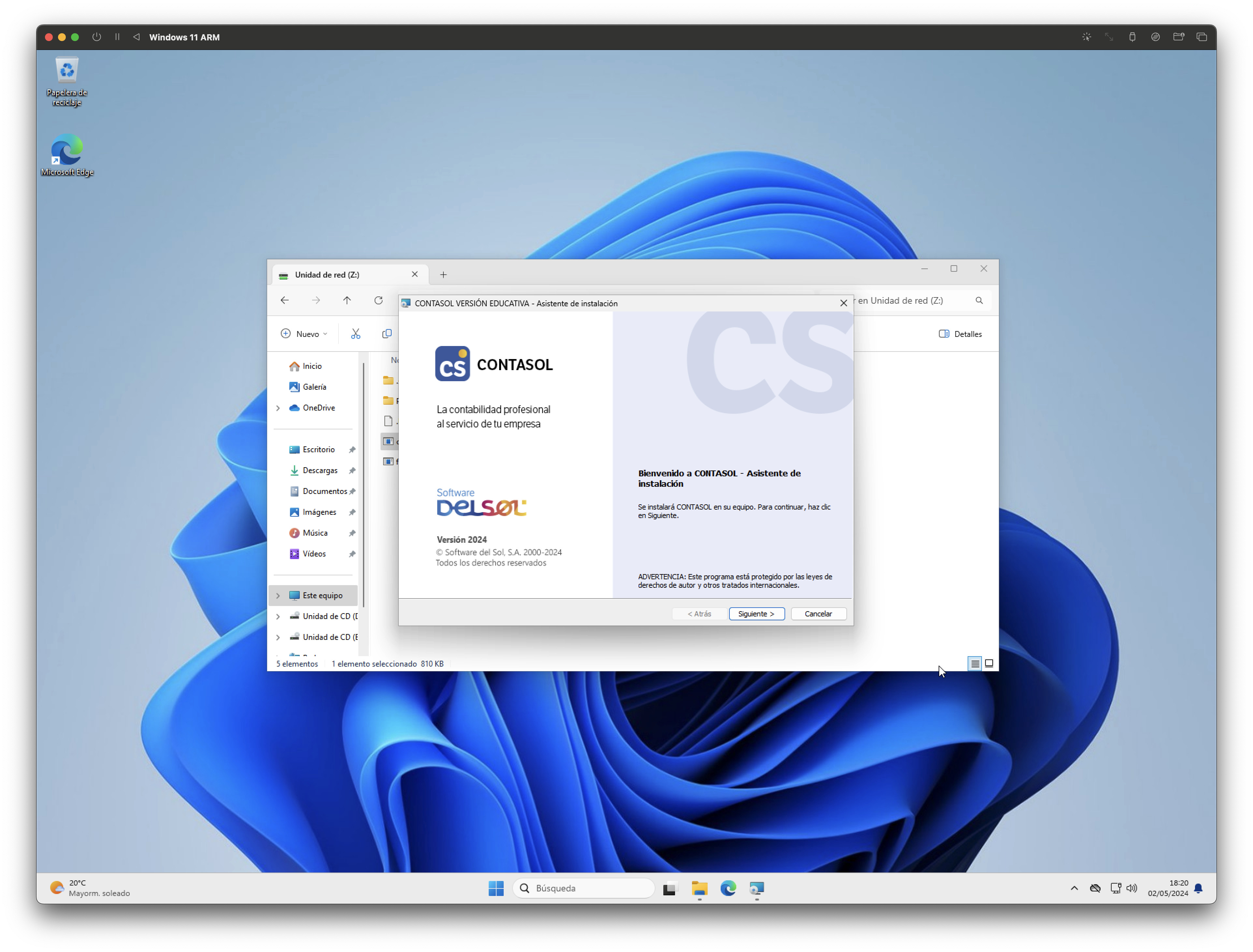
Se abre el asistente de instalación de CONTASOL Versión Educativa. Haz clic en 'Siguiente' para comenzar.
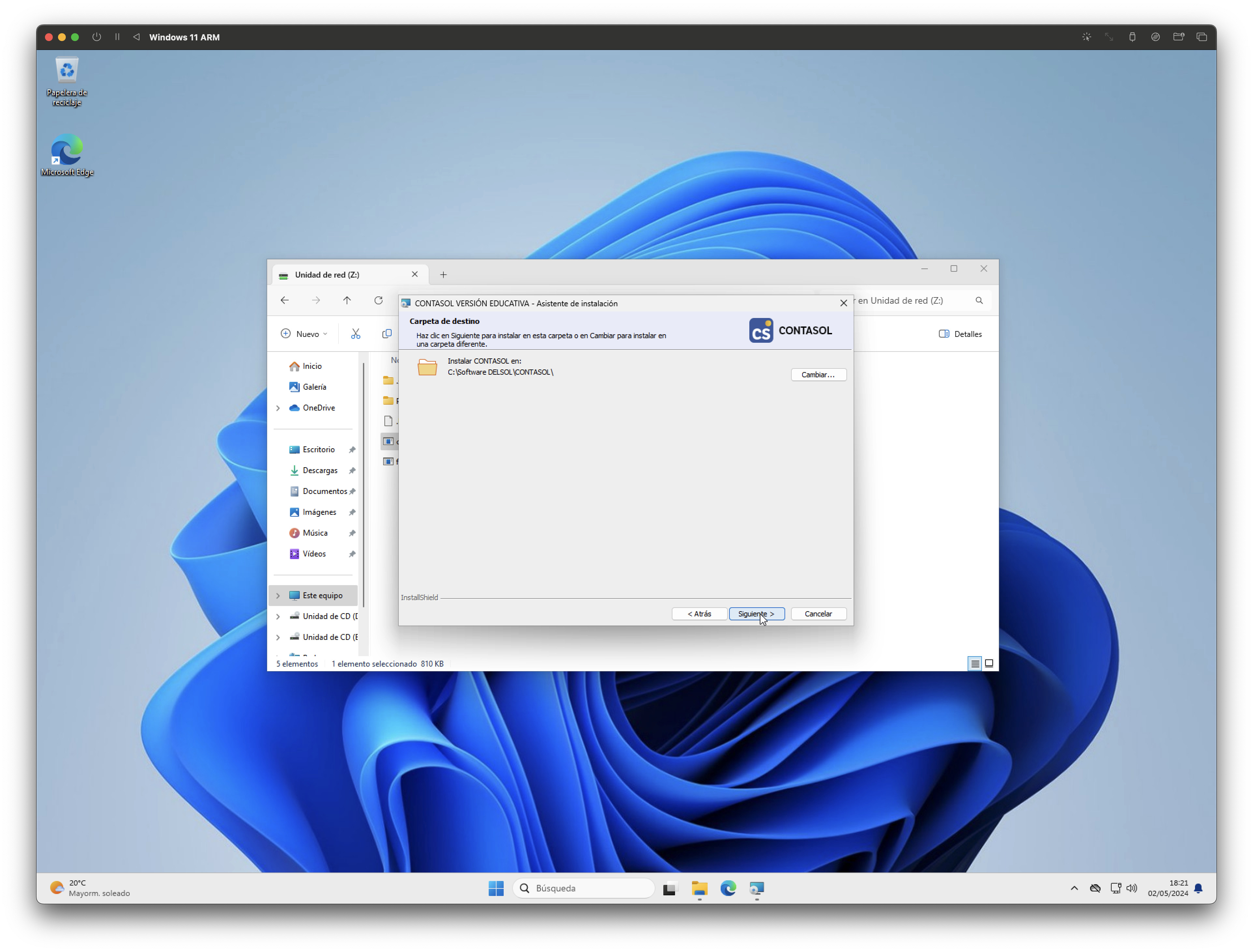
Confirma la carpeta de destino (por defecto C:\Software DELSOL\CONTASOL\) y haz clic en 'Siguiente'.
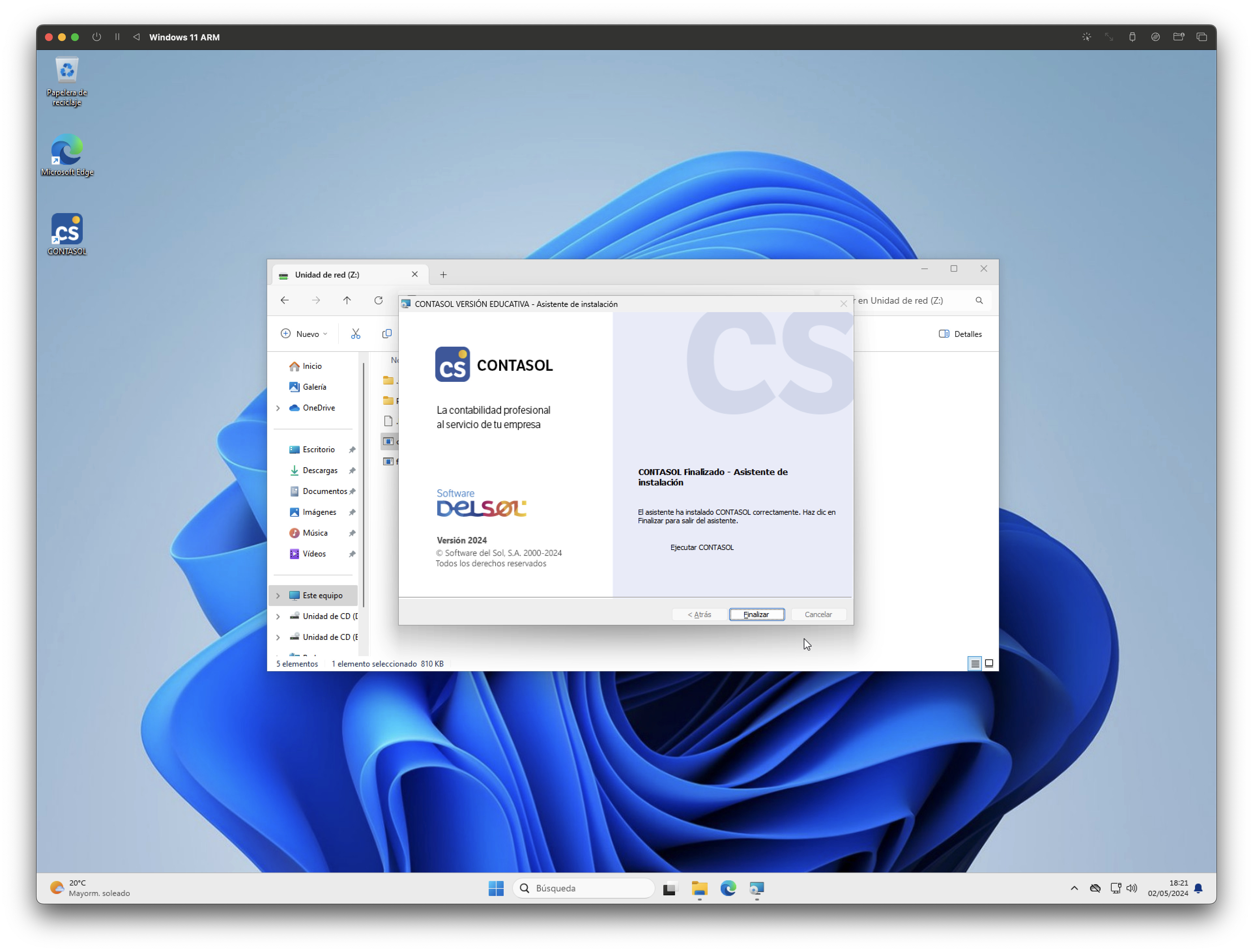
CONTASOL se ha instalado correctamente. Haz clic en 'Finalizar'. El icono de ContaSol aparecerá en el escritorio.
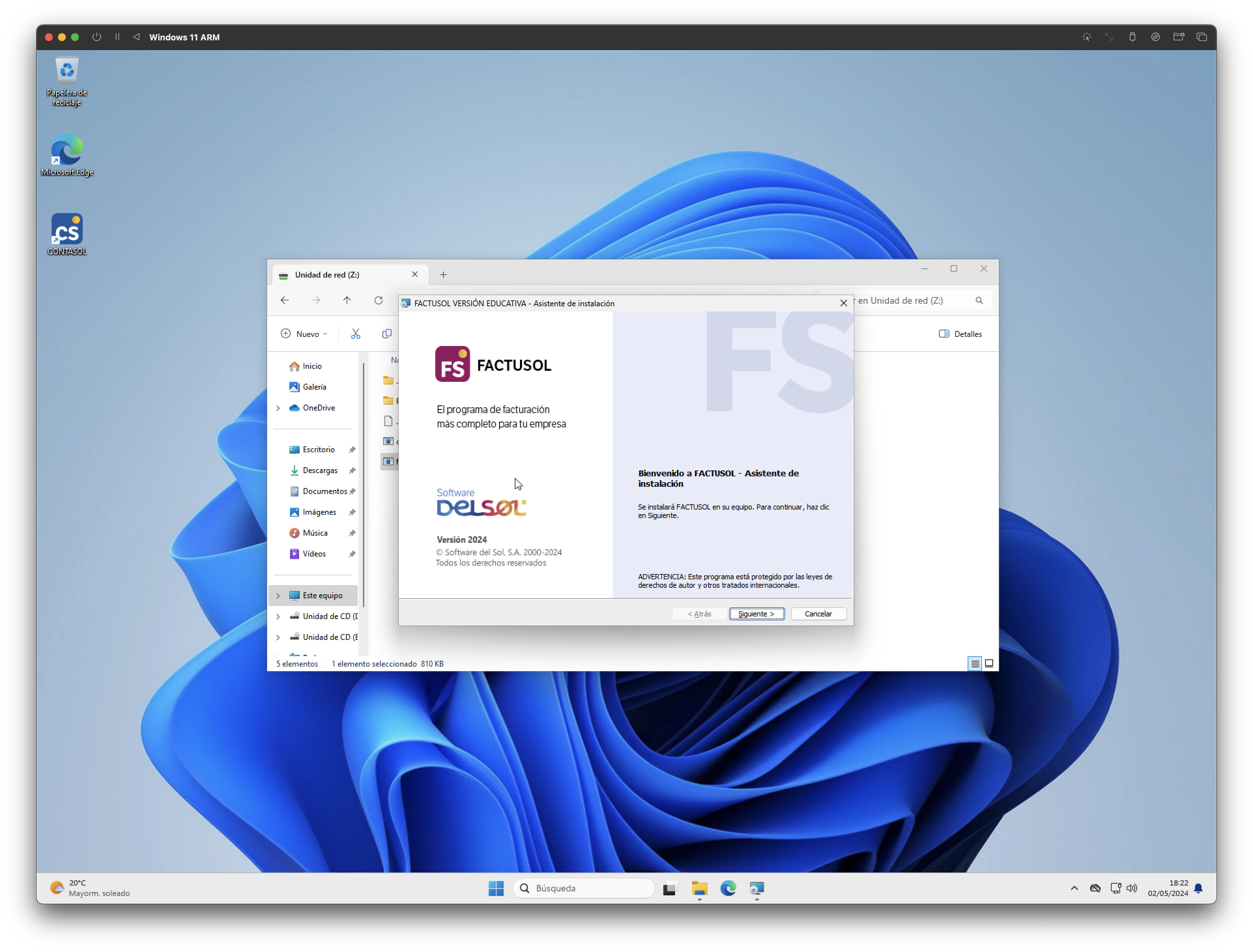
Vuelve a la unidad de red Z: y haz doble clic en 'factusolinstalanweb_ve'. Se abre el asistente de instalación de FACTUSOL Versión Educativa. Haz clic en 'Siguiente'.
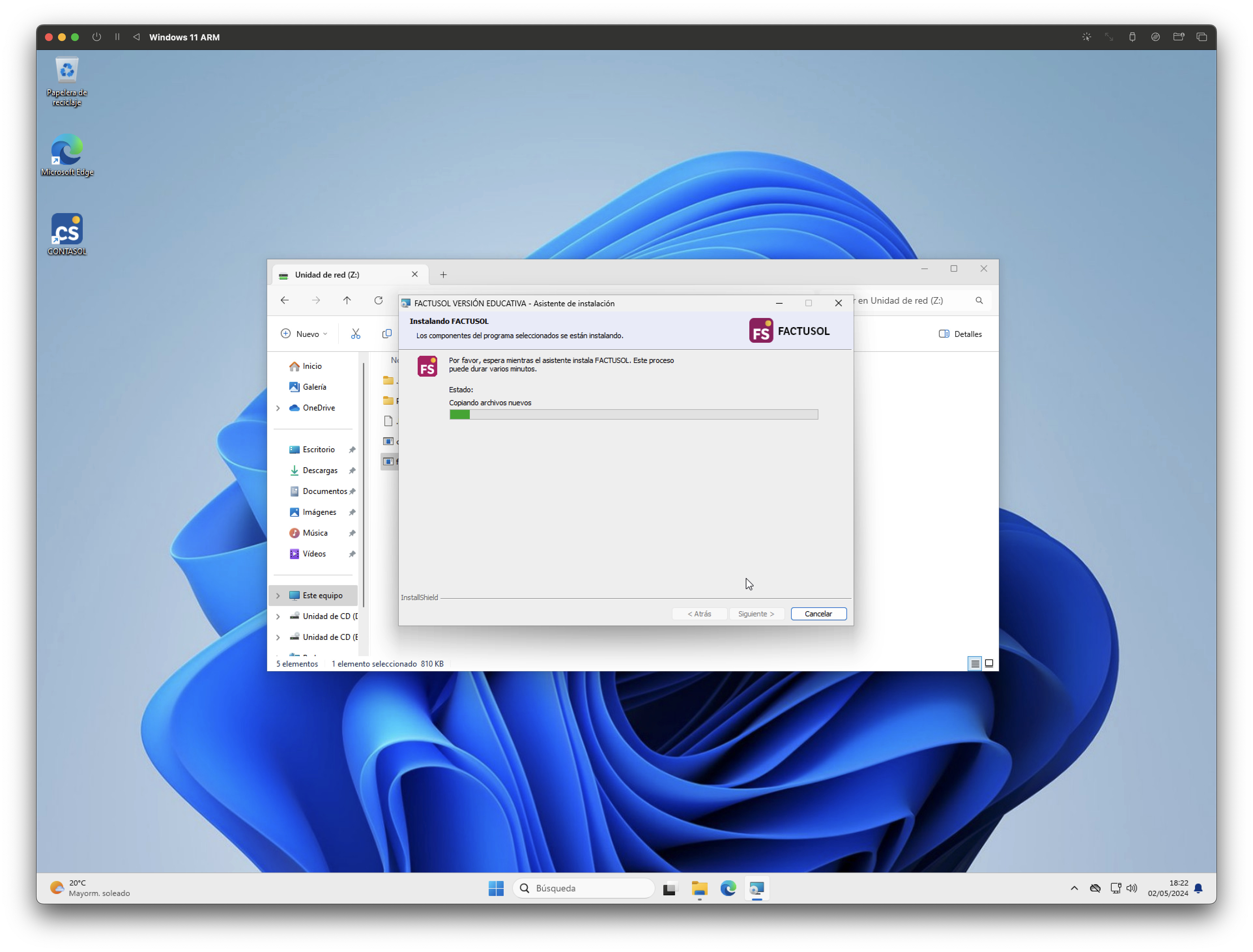
FactuSol se está instalando. Espera unos segundos hasta que el proceso termine.
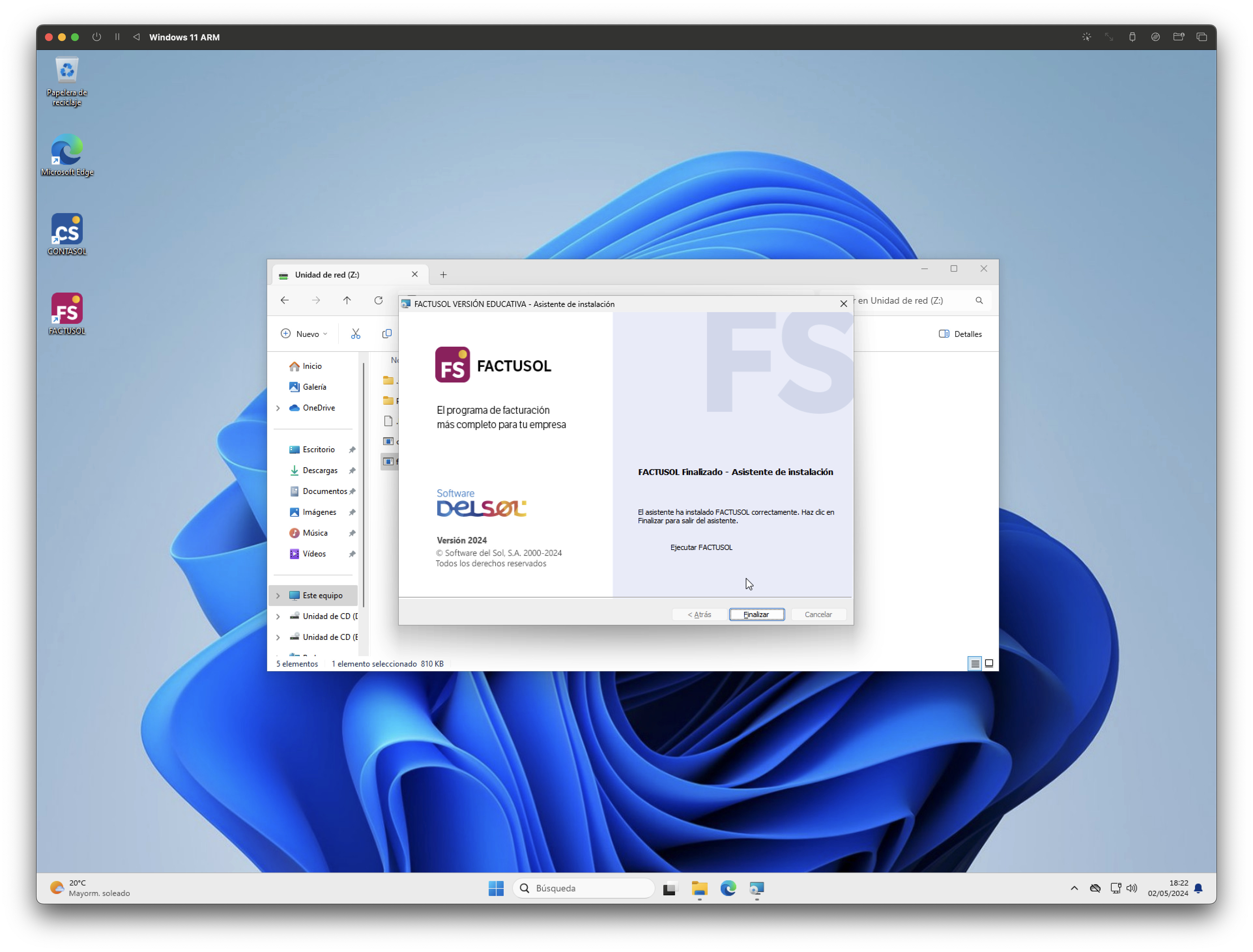
FACTUSOL se ha instalado correctamente. Haz clic en 'Finalizar'. El icono de FactuSol aparecerá en el escritorio.
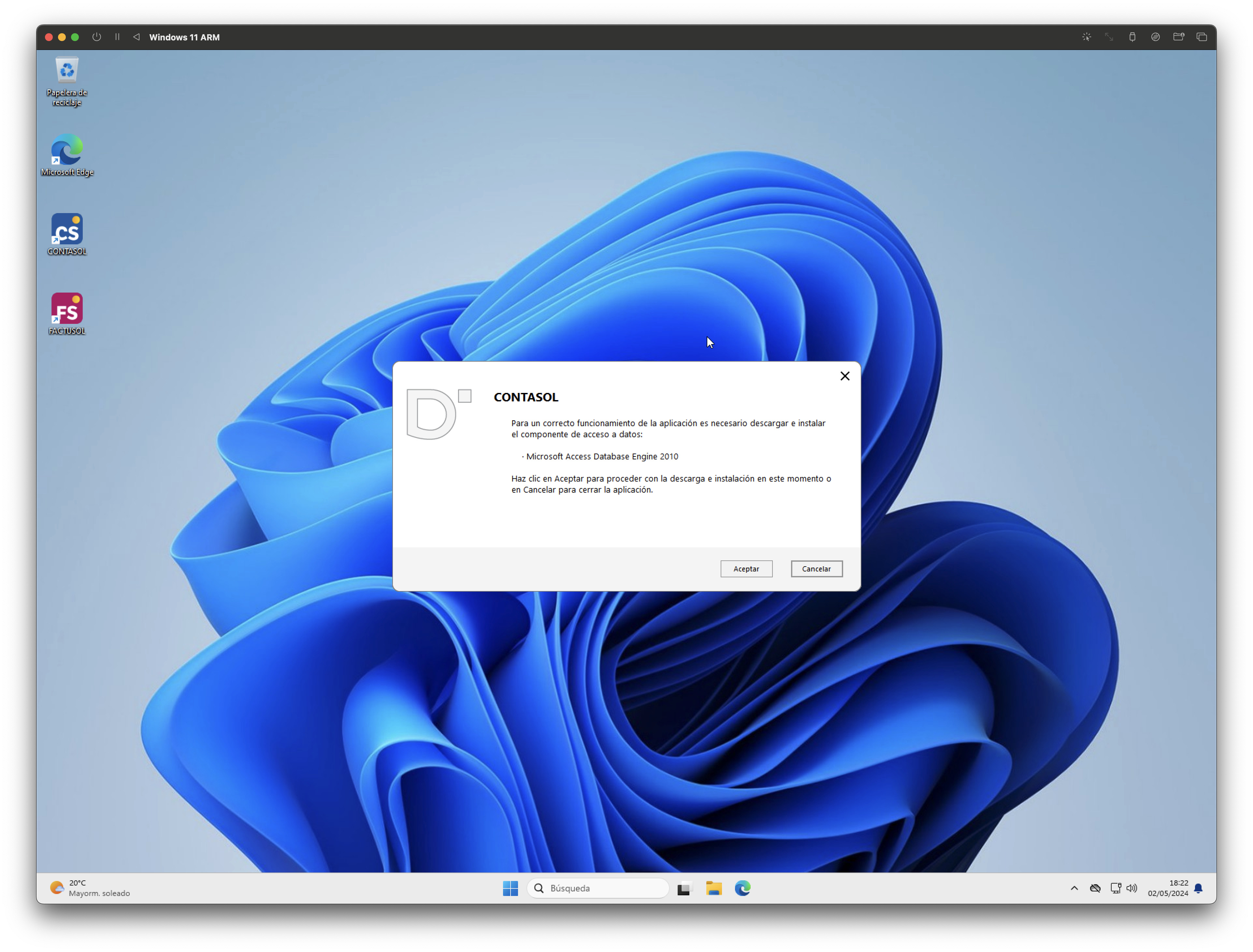
Al ejecutar ContaSol por primera vez, puede aparecer un aviso indicando que es necesario instalar 'Microsoft Access Database Engine 2010'. Haz clic en 'Aceptar' para descargarlo e instalarlo automáticamente.
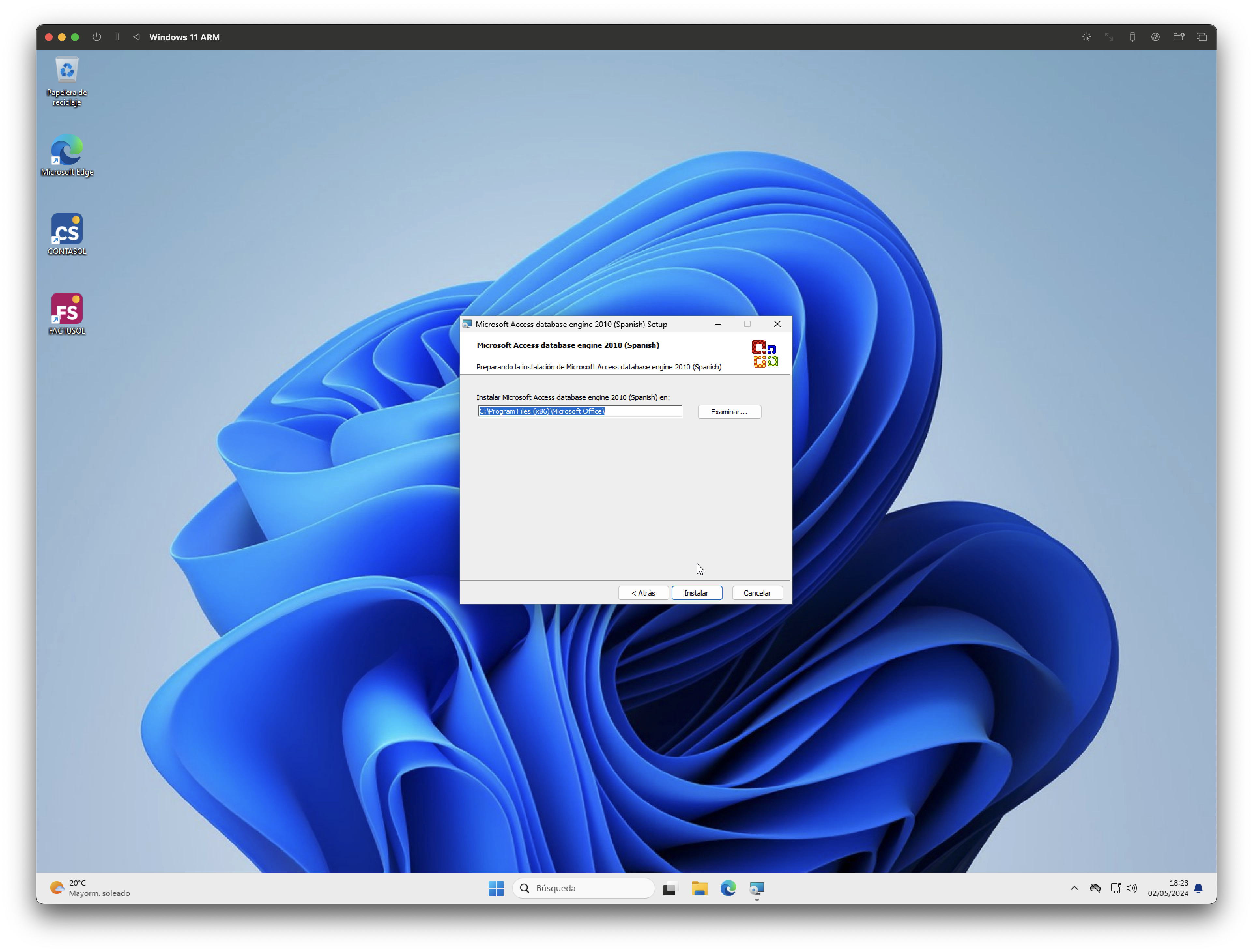
Se abre el instalador de Microsoft Access Database Engine 2010. Haz clic en 'Instalar' y espera unos segundos hasta que finalice.
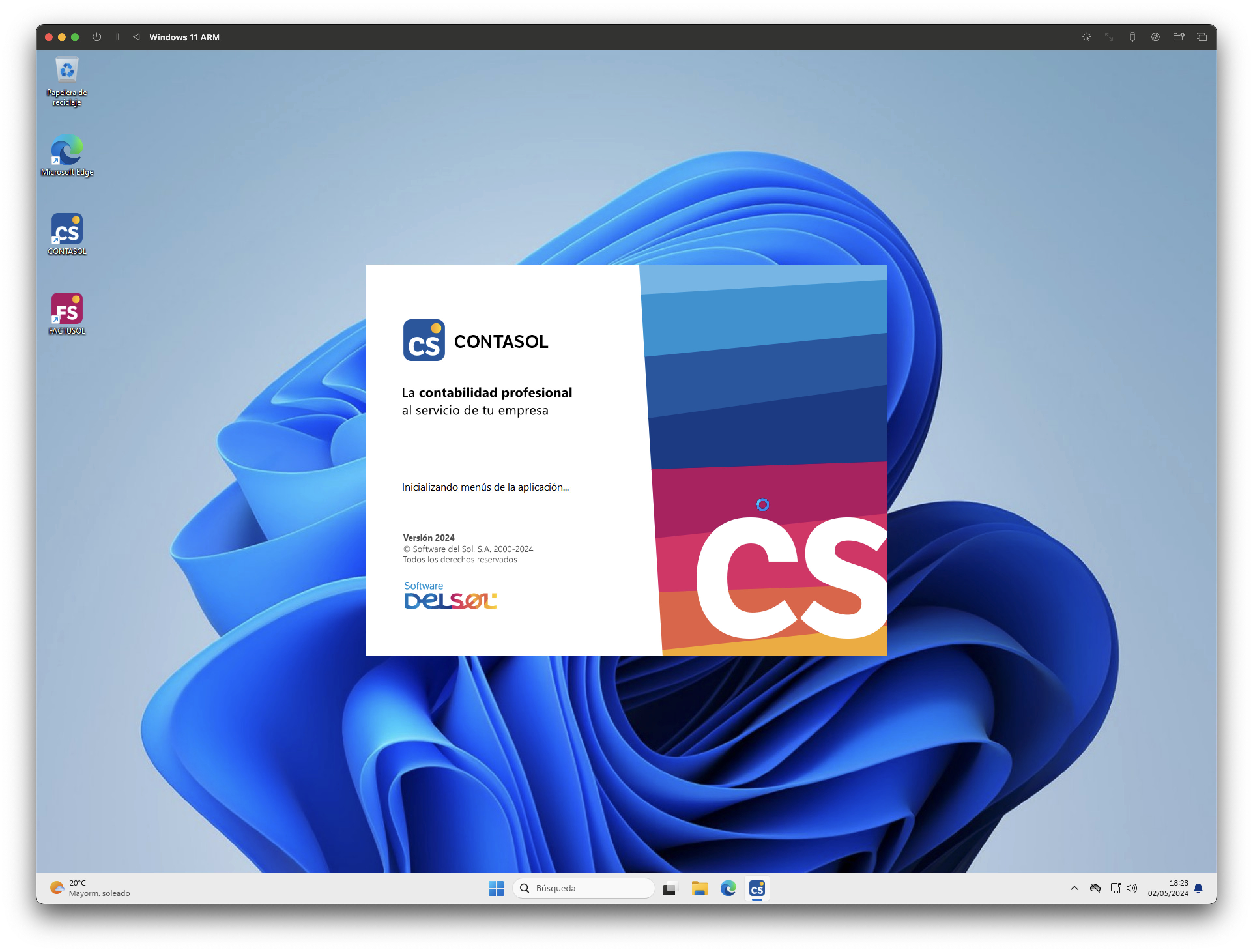
ContaSol arranca correctamente en tu Windows 11 virtual. Ya tienes todo funcionando dentro de tu Mac Apple Silicon.
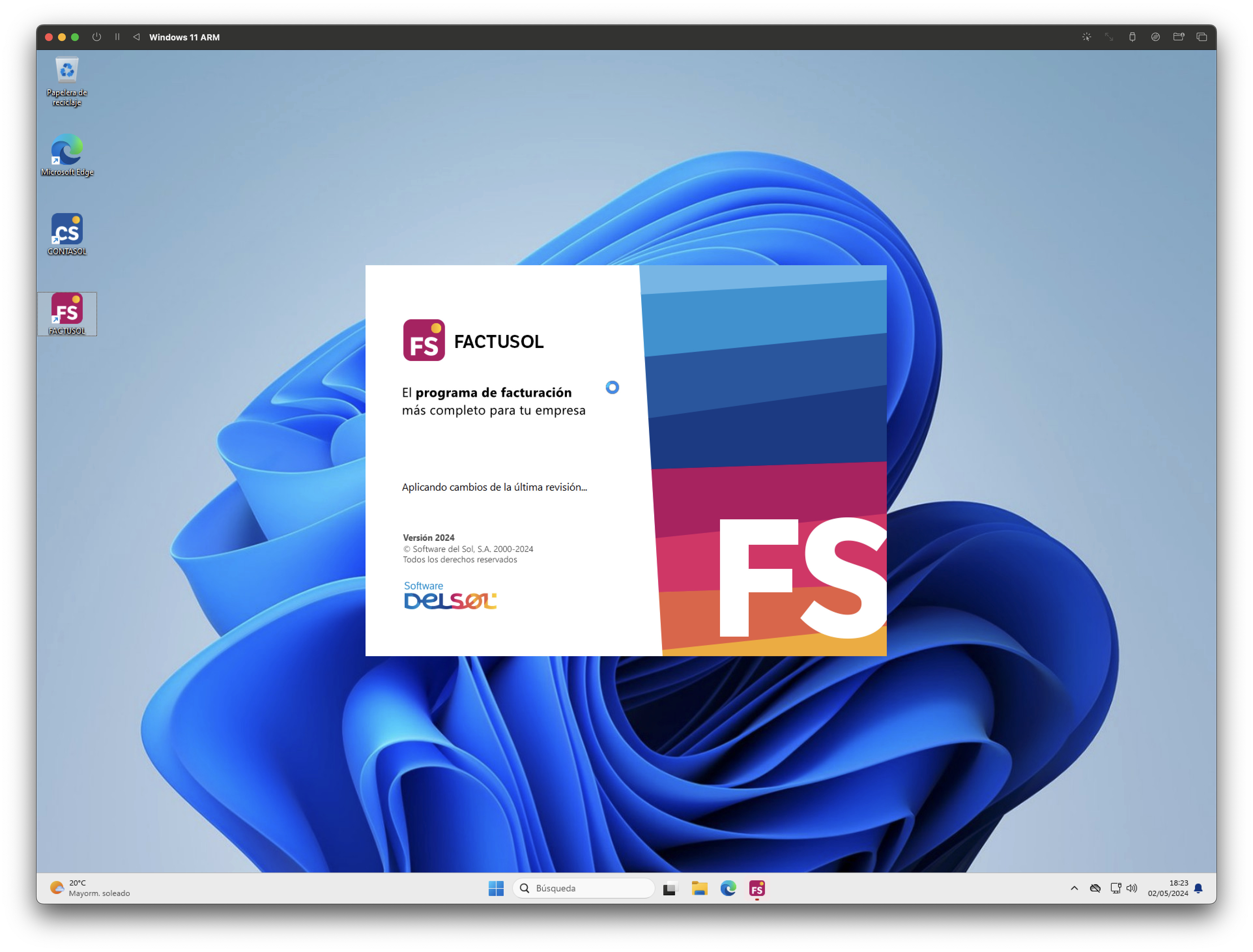
FactuSol también funciona sin problemas. ¡Todo listo! ContaSol y FactuSol están instalados en tu máquina virtual Windows 11 y puedes comenzar el curso.
Da el paso definitivo con el Curso de ContaSol y FactuSol de la Universidad de Alicante: 100% online, a tu ritmo, con certificado oficial universitario (convalidable por 3 créditos ECTS) por sólo 140 €. Sin conocimientos previos y abierto a cualquier persona, en España y toda Latinoamérica.
Ver el curso oficial de la UA →© 2026 UNIVERSIDAD DE ALICANTE